[ad_1]
Chúng tôi có thể kiếm được hoa hồng từ các liên kết trên trang này.
Tín dụng: Ivan_Shenets/Shutterstock.
Các sản phẩm của Apple nổi tiếng vì dễ sử dụng. Chúng dễ dàng thiết lập, kết nối và điều hướng, ngay cả đối với người mới bắt đầu. Là dòng tai nghe và tai nghe hàng đầu của Apple, AirPods cũng không khác. Bạn có thể kết nối liền mạch chúng với bất kỳ thiết bị Apple nào, cho dù đó là iPhone, iPad hay MacBook.
Nhưng nếu AirPods của bạn kết nối với một thiết bị khác với thiết bị bạn dự định kết nối—giả sử chúng tự động ghép nối với iPhone của bạn khi bạn muốn nghe video trên MacBook—điều đó có thể khó khắc phục. Đây là cách kết nối AirPods của bạn với MacBook.
Nếu bạn đã ghép nối AirPods với thiết bị được kết nối iCloud
Một trong những điều tuyệt vời về các sản phẩm của Apple là chúng đều được liên kết với nhau bằng iCloud. Nếu đã thiết lập AirPods bằng iPhone đã đăng nhập vào tài khoản iCloud, bạn cũng có thể tự động kết nối AirPods với máy Mac. Bạn chỉ cần đảm bảo rằng bạn đã đăng nhập vào iCloud trên thiết bị có cùng ID Apple.
Để kiểm tra, hãy đặt AirPods lên tai và trên MacBook, hãy điều hướng đến Menu Apple > Cài đặt hệ thống, sau đó nhấp vào Bluetooth trong thanh bên hoặc nhấp vào biểu tượng Bluetooth từ thanh menu trên máy Mac của bạn. AirPods của bạn sẽ có trong danh sách. Chọn chúng và chúng sẽ tự động kết nối.
Sản phẩm cần xem xét:
Phải làm gì nếu AirPods của bạn không tự động ghép nối
Nếu AirPods của bạn không có trong danh sách và không tự động ghép nối, đây là cách khắc phục điều đó.
-
Đảm bảo AirPods (và hộp đựng) của bạn được sạc đầy. Bạn có thể gặp sự cố khi kết nối nếu chúng sắp hết pin.
-
Bạn có ba tùy chọn để truy cập cài đặt Bluetooth của máy Mac. Đơn giản nhất là bằng nhấp vào Cài đặt hệ thống biểu tượng (bánh răng) trong dock rồi bấm vào Bluetooth. Bây giờ bạn đang ở trong Tùy chọn Bluetooth. Ngoài ra, hãy nhấp vào Thực đơn táo > Tùy chọn hệ thống > Bluetooth.
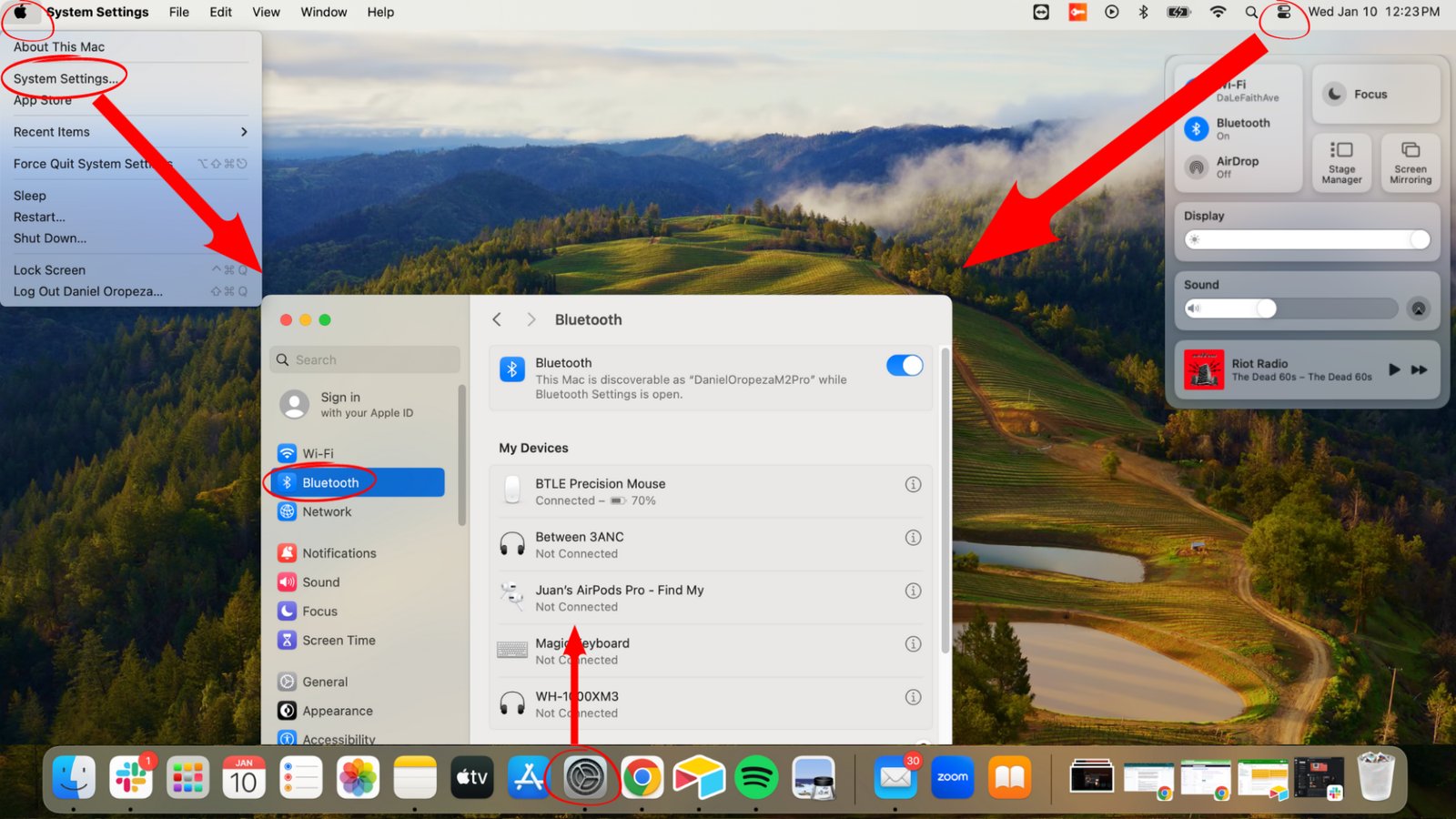
Tín dụng: Ảnh chụp màn hình của Daniel Oropeza / Lifehacker.
-
Xác minh rằng Bluetooth của bạn đang bật và chế độ trên máy bay đã tắt trên máy Mac của bạn.
-
Đặt AirPods của bạn vào trong hộp sạc, đóng nắp hộp lại rồi mở ra. (Đôi khi việc đặt lại chúng theo cách này sẽ hữu ích.) Sau đó, tìm nút thiết lập ở mặt sau hộp sạc.
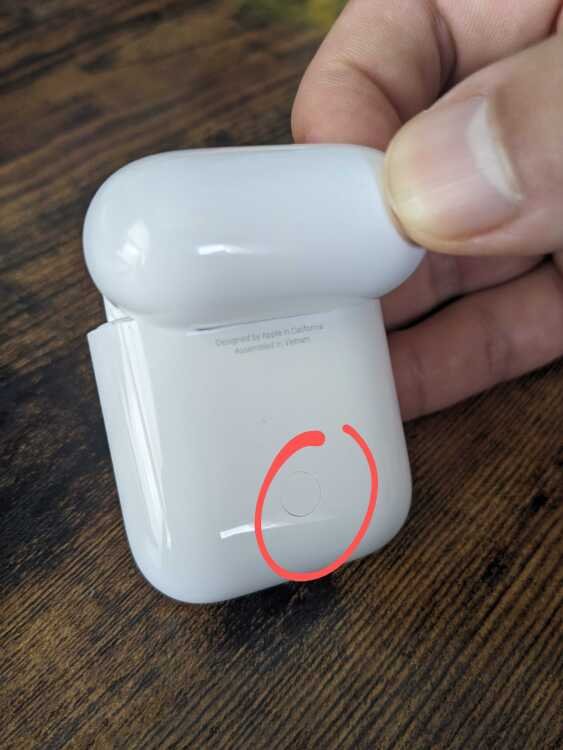
Tín dụng: Ảnh chụp màn hình của Daniel Oropeza / Lifehacker.
-
Giữ nút thiết lập cho đến khi bạn nhìn thấy đèn nhấp nháy màu trắng ở phía trước (hoặc trên cùng) hộp sạc và đảm bảo đưa AirPods lại gần MacBook của bạn.
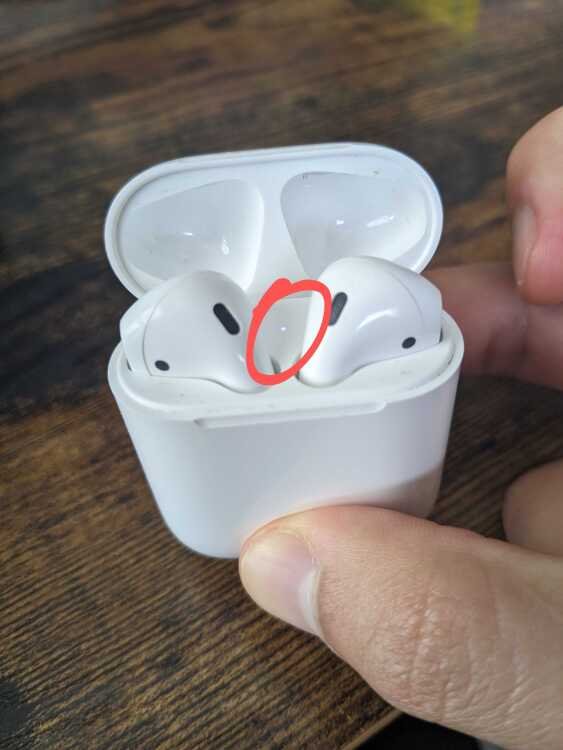
Tín dụng: Ảnh chụp màn hình của Daniel Oropeza / Lifehacker.
-
Điều hướng lại đến cài đặt Bluetooth trên máy Mac của bạn và tìm AirPods trong danh sách Thiết bị.
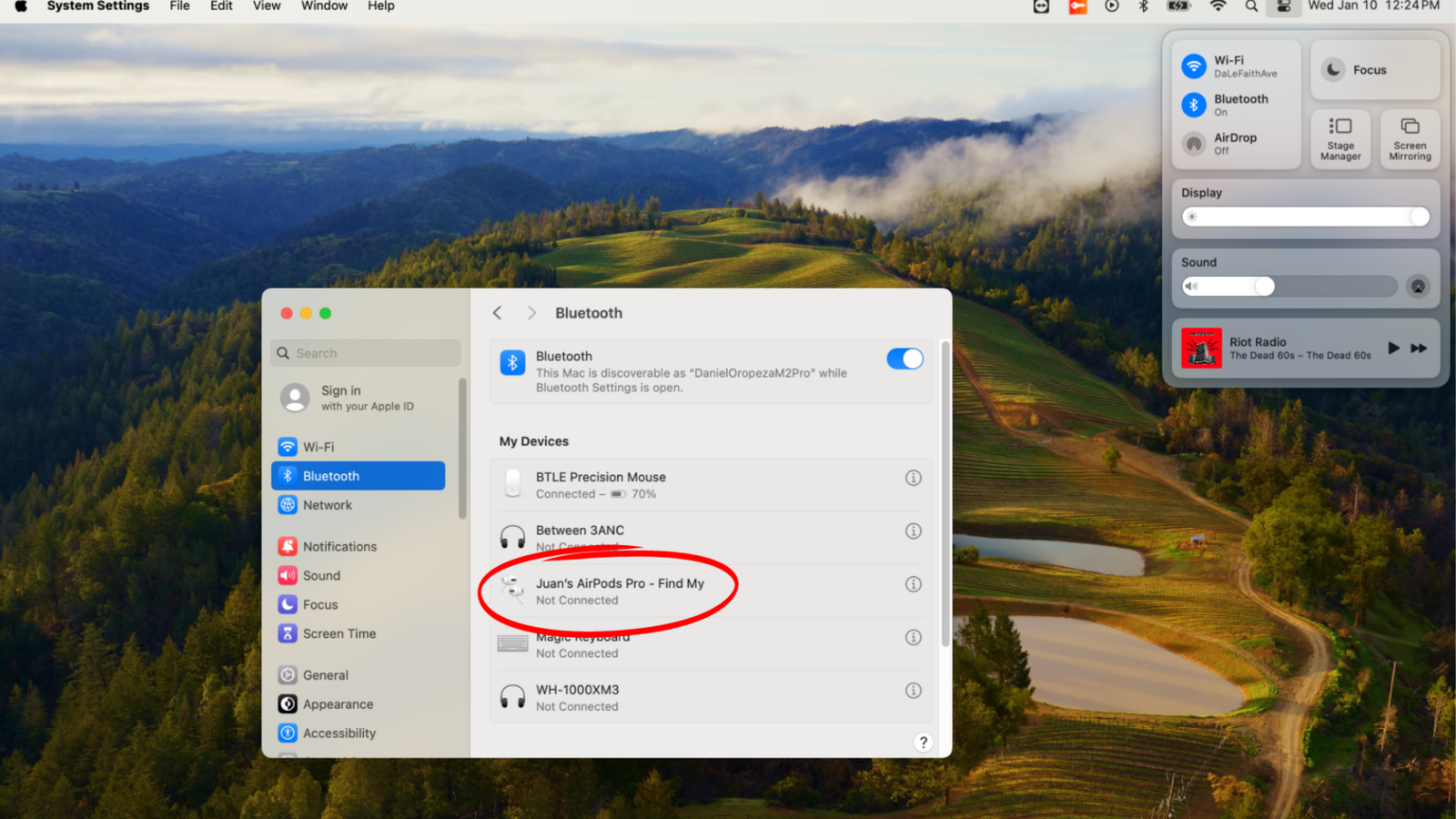
Tín dụng: Ảnh chụp màn hình của Daniel Oropeza / Lifehacker.
-
Khi bạn thấy chúng xuất hiện, hãy nhấp vào “Kết nối”.
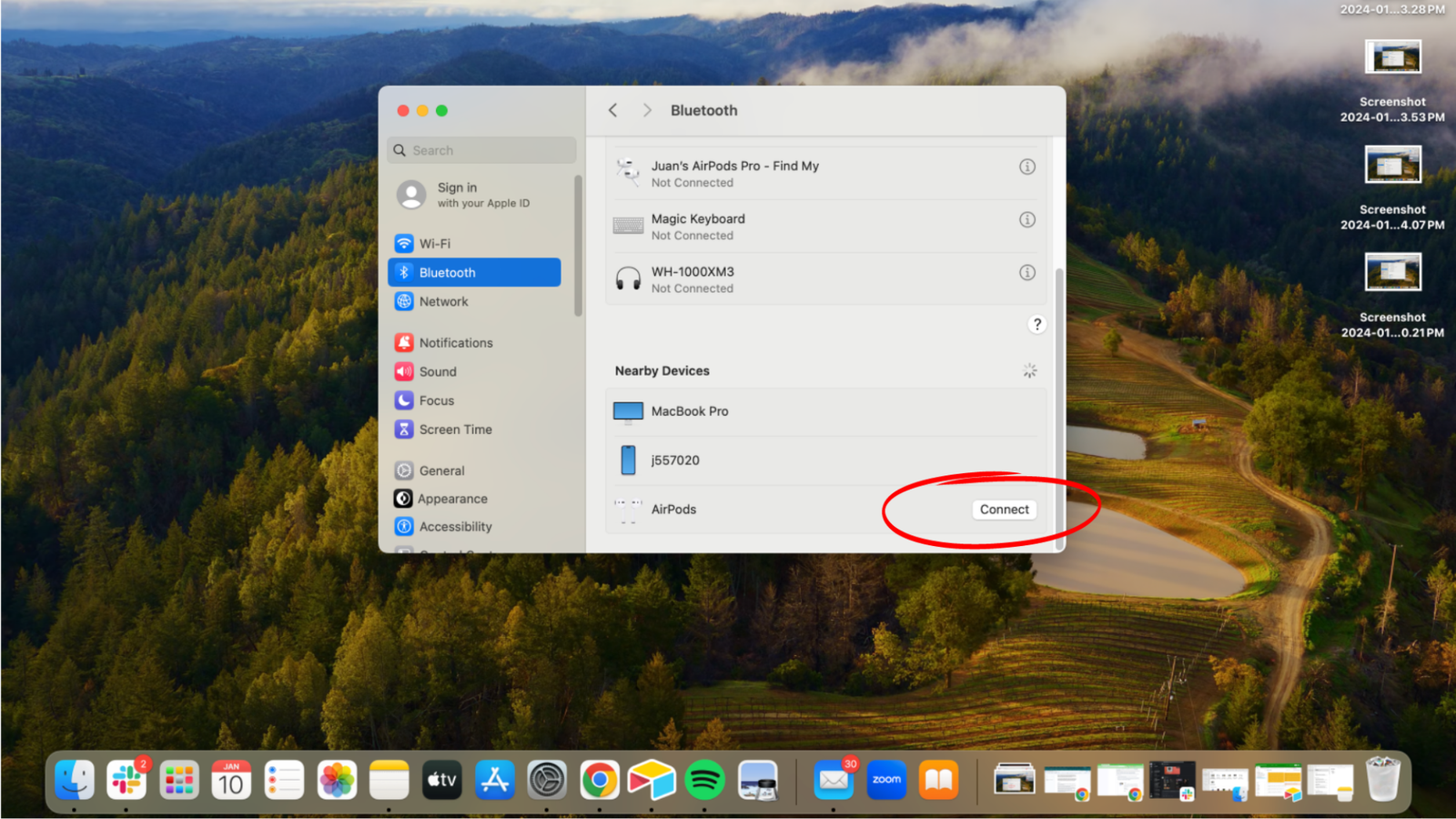
Tín dụng: Ảnh chụp màn hình của Daniel Oropeza / Lifehacker.
Các mẹo khắc phục sự cố khác
Nếu phương tiện của bạn vẫn đang phát trên loa máy Mac thay vì AirPods, hãy đảm bảo rằng AirPods được chọn làm thiết bị đầu ra cho âm thanh của bạn. Đi tới menu thả xuống Bluetooth hoặc âm lượng trong thanh menu và chọn mũi tên trên “âm thanh” rồi chọn AirPods của bạn.
Cách tự động chuyển đổi AirPods giữa các thiết bị Apple
Một lợi ích thú vị của hệ sinh thái Apple là khả năng dễ dàng tự động chuyển đổi thiết bị nào AirPods của bạn được kết nối, miễn là bạn có một cặp tương thích. AirPods thế hệ đầu tiên không thể xử lý việc tự động chuyển đổi, nhưng tất cả các mẫu khác — bao gồm AirPods thế hệ thứ hai và thứ ba, AirPods Pro thế hệ thứ nhất và thứ hai cũng như AirPods Max — đều có thể làm được điều đó.
Nếu bạn đã ghép nối AirPods với iPhone và đăng nhập vào tài khoản Apple trên cả iPhone và máy Mac, AirPods của bạn sẽ chuyển đổi giữa tất cả các thiết bị khi bạn phát phương tiện giữa chúng. Vì vậy, khi bạn đang sử dụng AirPods với iPhone nhưng bắt đầu phát video trên MacBook, AirPods sẽ tự động chuyển sang máy Mac một cách liền mạch. Tuy nhiên, nếu không, bạn luôn có thể kết nối thủ công với chúng từ cài đặt Bluetooth trên thiết bị bạn muốn nghe.
Nếu bạn gặp thêm bất kỳ khó khăn kỹ thuật nào với AirPods, bạn luôn có thể thử thiết lập lại.
function facebookPixelScript() {
if (!facebookPixelLoaded) {
facebookPixelLoaded = true;
document.removeEventListener('scroll', facebookPixelScript);
document.removeEventListener('mousemove', facebookPixelScript);
! function(f, b, e, v, n, t, s) {
if (f.fbq) return;
n = f.fbq = function() {
n.callMethod ?
n.callMethod.apply(n, arguments) : n.queue.push(arguments)
};
if (!f._fbq) f._fbq = n;
n.push = n;
n.loaded = !0;
n.version = '2.0';
n.queue = ();
t = b.createElement(e);
t.async = !0;
t.src = v;
s = b.getElementsByTagName(e)(0);
s.parentNode.insertBefore(t, s)
}(window,
document, 'script', '//connect.facebook.net/en_US/fbevents.js');
fbq('init', '37418175030');
fbq('track', "PageView");
}
}
[ad_2]