[ad_1]
Thao tác với tệp là những công việc cần thiết đối với bất kỳ ai có máy tính: Di chuyển, đổi tên, xóa, sao chép và dán tệp là tất cả các tác vụ cần thực hiện để giữ mọi thứ ngăn nắp, nhưng chúng không mấy thú vị (và có thể chiếm nhiều công sức). thời gian). Tuy nhiên, nếu bạn sử dụng Dropbox, bạn có thể thực hiện một số công việc thủ công này một cách tự động. Ứng dụng đồng bộ hóa tệp và lưu trữ đám mây đi kèm với tính năng thư mục tự động, trong đó các hành động được chỉ định sẽ được thực hiện trên tệp ngay khi bạn thả chúng vào thư mục được chỉ định.
Ví dụ: bạn có thể chuyển đổi tất cả hình ảnh mà bạn đưa vào một thư mục cụ thể sang cùng định dạng và được đổi tên để tuân theo cùng một sơ đồ đặt tên. Nó có thể giúp bạn tiết kiệm một lượng thời gian đáng kể—chúng tôi sẽ giải thích cách hoạt động của nó bên dưới.
Nếu bạn chưa đăng ký Dropbox, bạn sẽ nhận được 2GB dung lượng lưu trữ với tư cách là người dùng miễn phí; gói trả phí bắt đầu ở mức 9,99 USD mỗi tháng cho 2TB dung lượng lưu trữ. Thư mục tự động là một tính năng có sẵn cho mọi người dùng Dropbox, cho dù họ có trả tiền cho gói hay không.
Tạo thư mục tự động
Để tạo thư mục tự động trong Dropbox, bạn cần đăng nhập vào giao diện web. Điều hướng đến vị trí bạn muốn thư mục tự động mới tồn tại, sau đó chọn Tạo nên, Thư mụcVà Thư mục tự động: Sau đó, bạn sẽ gặp bảy hoặc tám cách để tự động hóa thư mục (gắn thẻ tệp chỉ khả dụng nếu bạn sử dụng gói Chuyên nghiệp).
Nhấp vào bất kỳ tùy chọn tự động hóa nào để xem bản xem trước của nó và đặt các tùy chọn cho nó. Ví dụ, nếu bạn chọn Chọn định dạng tệp để chuyển đổi tệp âm thanh sang, bạn sẽ phải chọn loại tệp đủ điều kiện để chuyển đổi và định dạng bạn muốn chúng chuyển đổi thành. Cho dù bạn chọn tự động hóa nào, bạn cũng có thể quyết định có áp dụng các quy tắc tương tự cho bất kỳ thư mục con nào được tạo hay không.
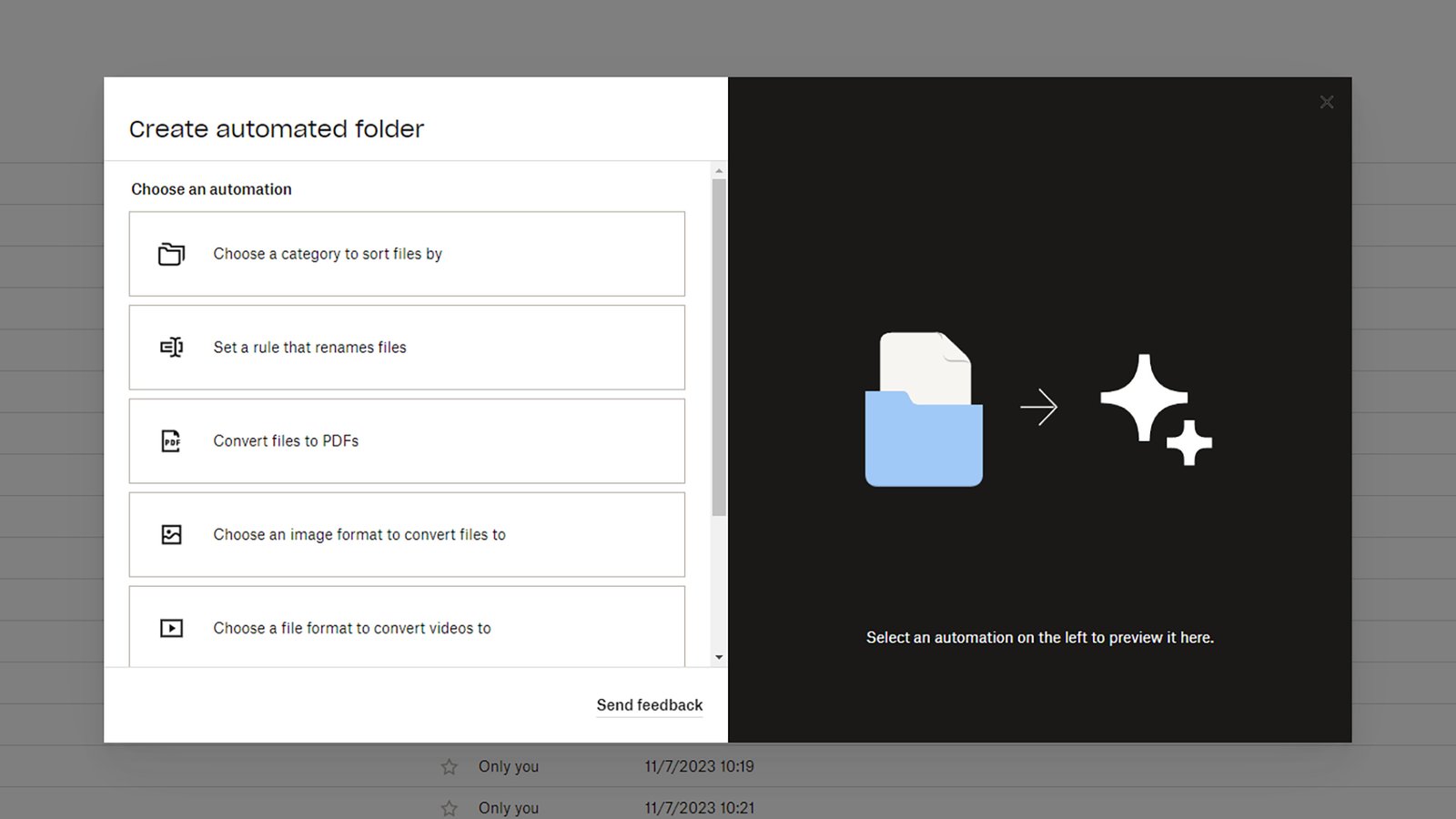
Có một số tự động hóa để lựa chọn.
Tín dụng: Lifehacker
Các Chọn một danh mục để sắp xếp các tập tin theo Và Đặt quy tắc đổi tên tập tin các tùy chọn rất thú vị: Tùy chọn trước cho phép bạn tự động đặt tệp vào thư mục con dựa trên ngày, tên, kích thước hoặc phần mở rộng của chúng, trong khi tùy chọn sau có thể được sử dụng để đổi tên tệp theo cách tiêu chuẩn dựa trên một bộ tiêu chí nhất định, có thể là một từ khóa trong tệp, ngày tải lên hoặc thậm chí cả kiểu máy ảnh được sử dụng trong trường hợp ảnh.
Vì vậy, ví dụ: bạn có thể sắp xếp tất cả ảnh và video được quay trên điện thoại của mình vào các thư mục được đặt tên, dựa trên tháng và năm chúng được chụp. Hoặc, bạn có thể thêm từ “cuối cùng” vào mỗi tệp được chuyển vào một thư mục để xác nhận rằng đó là phiên bản đã sẵn sàng để chia sẻ với người khác. Có rất nhiều khả năng mà bạn sẽ thấy khi sử dụng tính năng này.
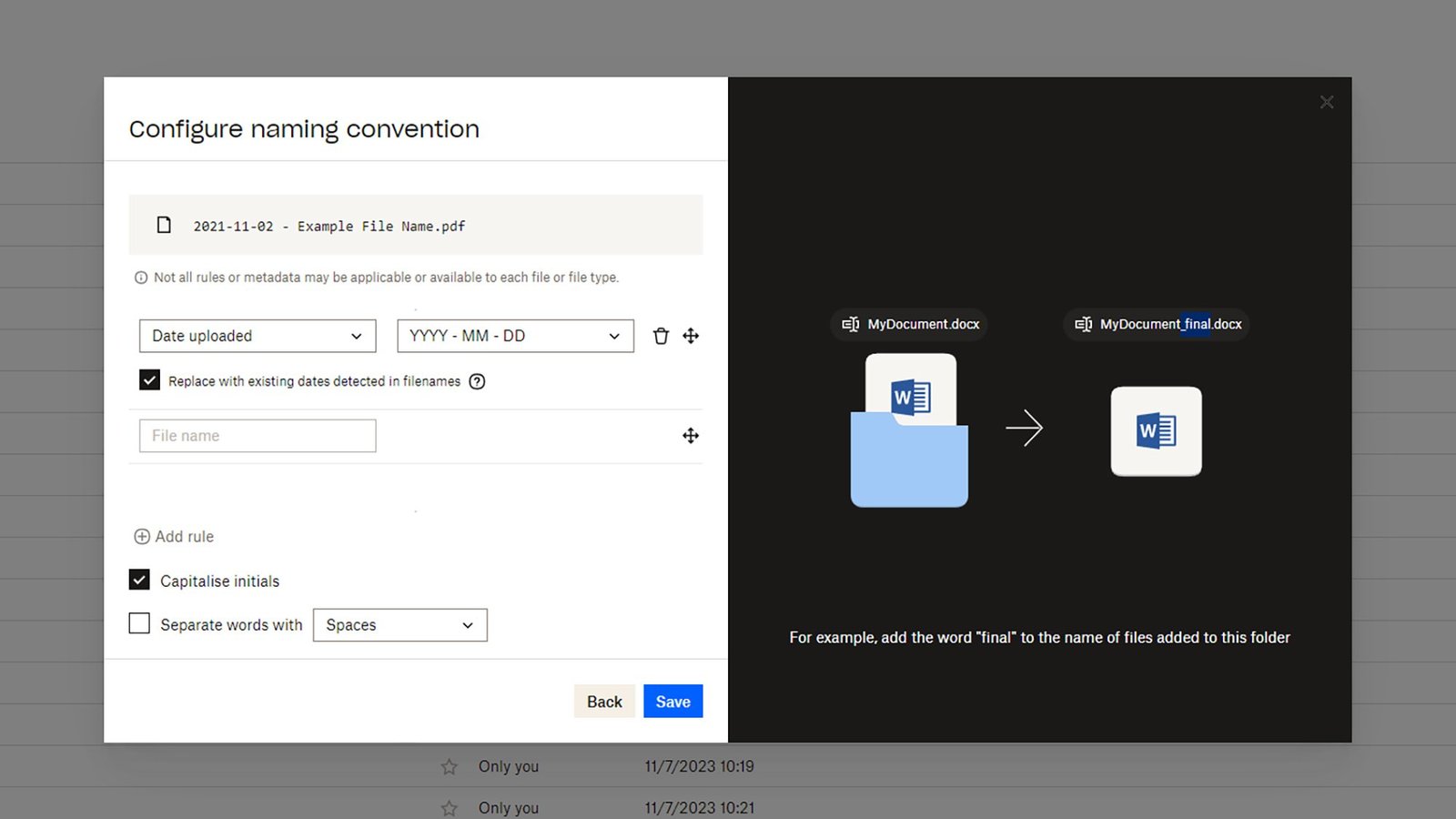
Mỗi tự động hóa đi kèm với các quy tắc riêng của nó.
Tín dụng: Lifehacker
Tự động hóa cũng có thể được kết hợp với nhau—chỉ cần nhấp vào Thêm bước nút để thêm một cái mới. Ví dụ: bạn có thể muốn chuyển đổi tệp thành PDF, sau đó áp dụng một số loại tự động đổi tên hoặc sắp xếp thư mục con cho chúng. Bạn cũng sẽ thấy một Lưu dưới dạng mẫu tùy chọn, cho phép bạn lưu các tự động hóa mà bạn nghĩ rằng bạn có thể muốn sử dụng lại trong một phần khác của Dropbox.
Nhấp chuột Cứu và tự động hóa được lưu và áp dụng. Sau đó, nó sẽ được áp dụng, sử dụng các quy tắc bạn đã đưa ra, cho bất kỳ tệp nào có trong thư mục đó, cho dù tệp đó được tải trực tiếp lên web, được đồng bộ hóa từ thiết bị khác hay bất cứ thứ gì. Các thư mục dùng chung cũng có thể được tự động hóa, điều đó có nghĩa là bất kỳ tệp nào được thêm bởi bất kỳ ai có quyền truy cập vào thư mục đó sẽ có các quy tắc tương tự được áp dụng cho nó.
Tùy chọn thư mục tự động
Cùng với việc tạo các thư mục mới bằng tính năng tự động hóa, bạn cũng có thể thêm tính năng tự động hóa vào các thư mục hiện có. Điều hướng đến thư mục liên quan từ Dropbox trên web, sau đó nhấp vào biểu tượng bánh răng xuất hiện bên cạnh tên thư mục, ngay bên phải thanh điều hướng chính: Nhấp vào Tổ chức sau đó Thêm tự động hóa để làm điều đó
Bạn có thể đi tới cùng một menu trong bất kỳ thư mục tự động nào nếu bạn muốn thay đổi cách hoạt động của tự động hóa—nhấp vào biểu tượng bánh răng, Tổ chứcVà Chỉnh sửa tự động hóa. Mọi thay đổi bạn thực hiện sau đó sẽ được áp dụng cho các mục được thêm vào thư mục trong tương lai và sẽ không ảnh hưởng đến các tệp đã có trong đó.
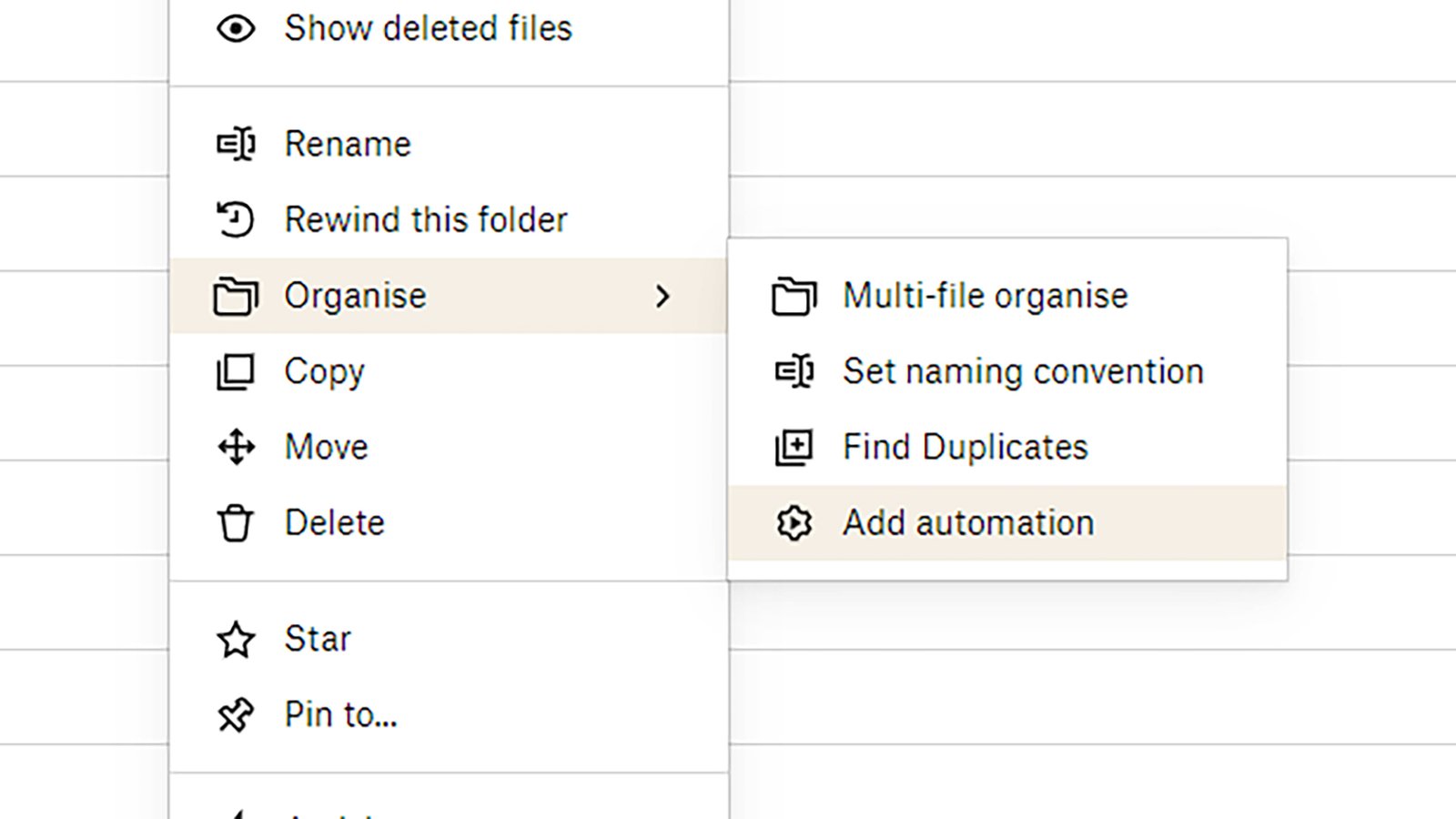
Bạn cũng có thể thêm tự động hóa vào các thư mục hiện có.
Tín dụng: Lifehacker
Trên cùng một bảng điều khiển bật lên khi bạn muốn chỉnh sửa tự động hóa, bạn sẽ thấy bạn có thể sử dụng công tắc bật tắt ở trên cùng để bật hoặc tắt các hành động đang được thực hiện—rất hữu ích nếu bạn muốn tạm dừng quá trình tự động hóa bạn đã thực hiện chẳng hạn. Bạn có thể loại bỏ tự động hóa bằng cách nhấp vào thùng rác bên cạnh công tắc bật tắt.
Khi điều hướng quanh Dropbox trên web, bạn sẽ thấy các tùy chọn tương tự để thêm hoặc chỉnh sửa tự động hóa này xuất hiện nếu bạn nhấp vào ba dấu chấm bên cạnh một thư mục—vì vậy bạn không nhất thiết phải vào đó để thực hiện thay đổi. Bạn cũng sẽ thấy tùy chọn thêm tính năng tự động hóa khi cố gắng tạo một thư mục tiêu chuẩn.
function facebookPixelScript() {
if (!facebookPixelLoaded) {
facebookPixelLoaded = true;
document.removeEventListener('scroll', facebookPixelScript);
document.removeEventListener('mousemove', facebookPixelScript);
! function(f, b, e, v, n, t, s) {
if (f.fbq) return;
n = f.fbq = function() {
n.callMethod ?
n.callMethod.apply(n, arguments) : n.queue.push(arguments)
};
if (!f._fbq) f._fbq = n;
n.push = n;
n.loaded = !0;
n.version = '2.0';
n.queue = ();
t = b.createElement(e);
t.async = !0;
t.src = v;
s = b.getElementsByTagName(e)(0);
s.parentNode.insertBefore(t, s)
}(window,
document, 'script', '//connect.facebook.net/en_US/fbevents.js');
fbq('init', '37418175030');
fbq('track', "PageView");
}
}
[ad_2]