[ad_1]
Một trong những sự thay đổi mà chúng ta đã thấy trong lĩnh vực điện toán trong những năm gần đây là từ phần mềm máy tính để bàn sang các ứng dụng web tải lên trình duyệt và Google đã đi đầu trong lĩnh vực này: Các công cụ trực tuyến như Google Docs, Gmail, Google Calendar, Google Bạn có thể truy cập ảnh và phần còn lại ở mọi nơi, miễn là bạn có trình duyệt web và truy cập internet.
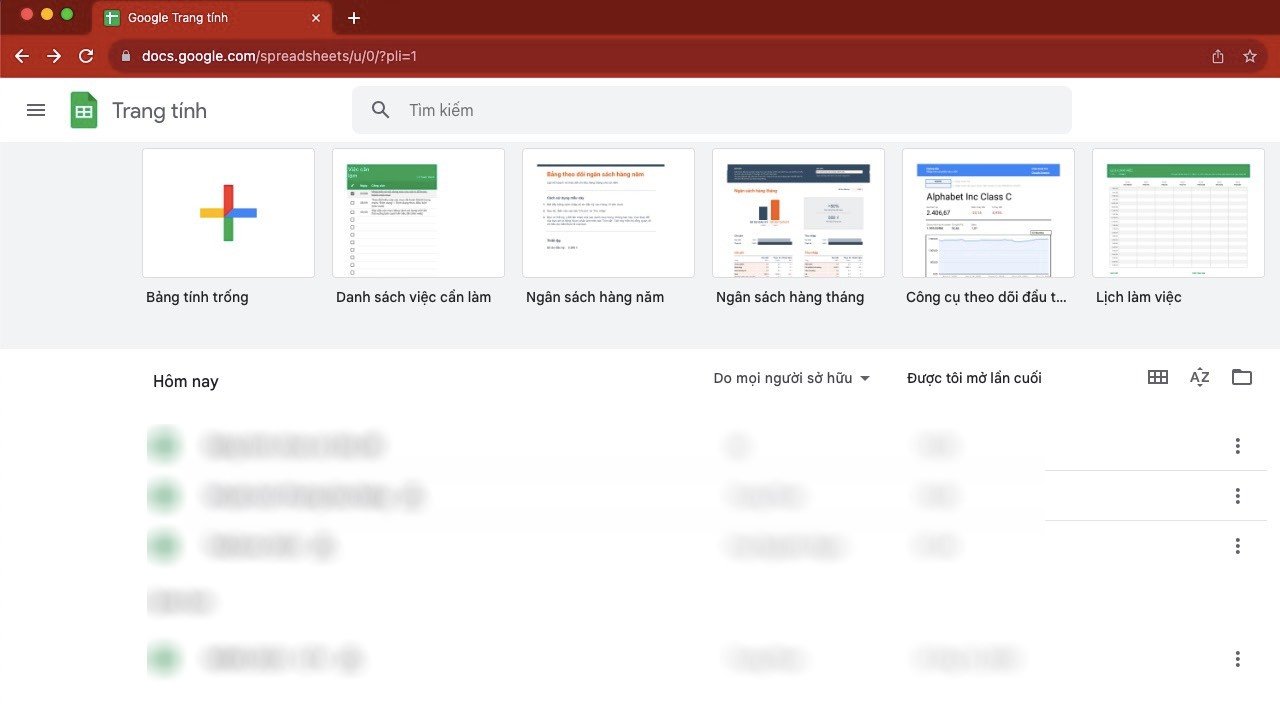
Không khó để hiểu tại sao những ứng dụng này lại phổ biến—không cần cài đặt gì và không cần phải nhớ sao lưu mọi thứ. Nếu bạn chuyển sang một máy tính khác hoặc bạn cần cộng tác trên một thứ gì đó với người khác, thì việc sử dụng ứng dụng web sẽ dễ dàng hơn nhiều so với khi bạn xử lý các tệp và chương trình được lưu trữ trên ổ cứng cục bộ.
Hạn chế thực sự duy nhất của cách làm việc này là cần phải trực tuyến mọi lúc—nhưng trên thực tế, bộ phần mềm Google Docs, Sheets và Slides có thể được sử dụng ngoại tuyến ở một mức độ nào đó. Bạn có thể tiếp tục sáng tạo và làm việc hiệu quả ngay cả khi đang ở trên máy bay, hoặc ở trong cabin hẻo lánh trong rừng hoặc khi Internet bị cúp.
Thiết lập truy cập ngoại tuyến
Bạn cần thực hiện một số công việc chuẩn bị để đảm bảo Tài liệu, Trang tính và Trang trình bày có thể được truy cập ngoại tuyến: Đây không chỉ là trường hợp kích hoạt các công cụ này trong trình duyệt của bạn như bình thường khi Internet ngừng hoạt động.
Để tính năng này hoạt động, bạn cần sử dụng Google Chrome hoặc Microsoft Edge làm trình duyệt của mình (cả hai đều dựa trên cùng một mã Chrome) và bạn cần có đủ dung lượng trên máy tính xách tay hoặc máy tính để bàn để lưu trữ các tệp cần thiết— mặc dù chúng không thực sự chiếm nhiều chỗ.
Tín dụng: Lifehacker
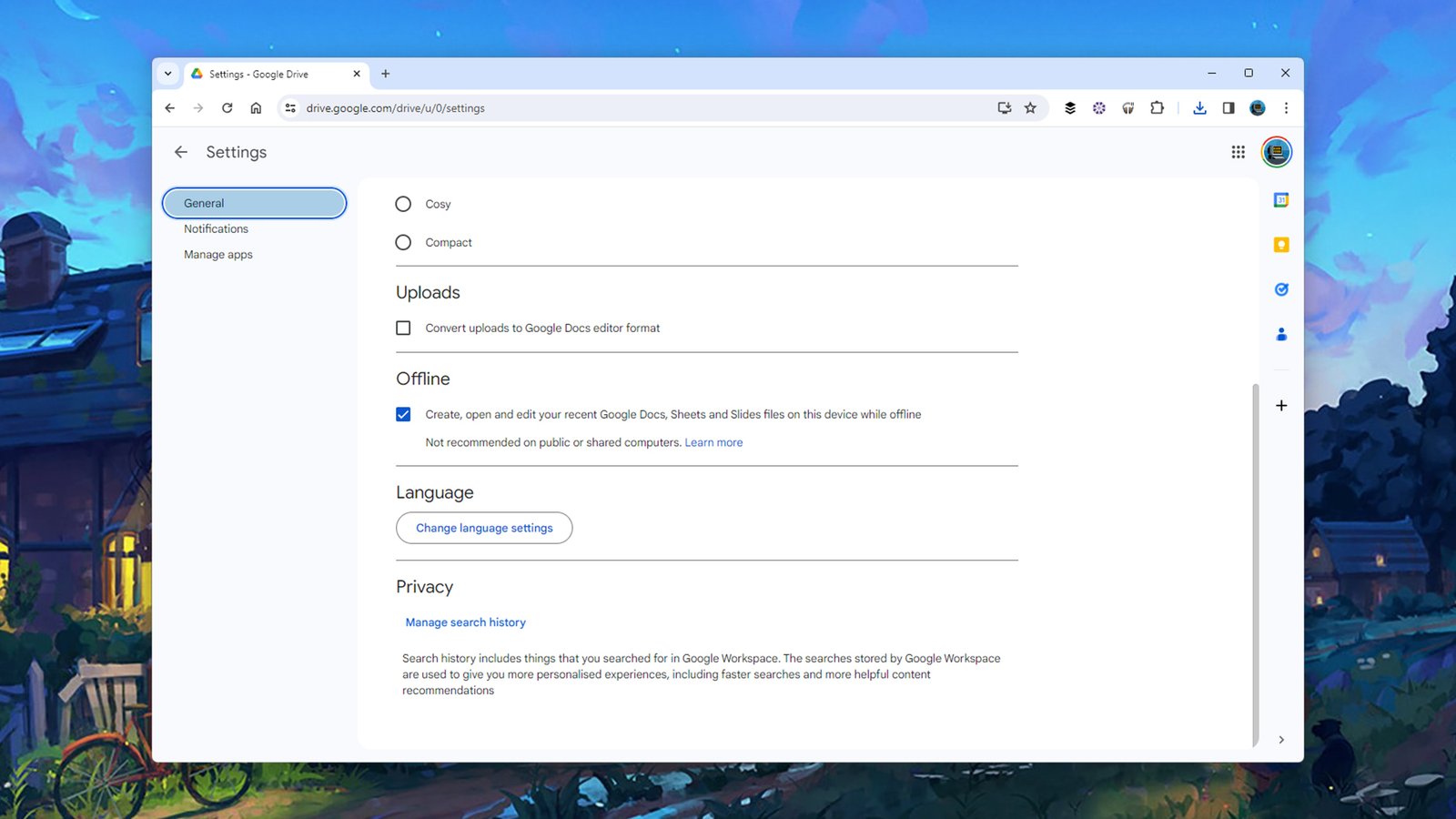
Tải lên Google Drive và đăng nhập vào tài khoản Google của bạn, nếu cần. Bấm vào biểu tượng bánh răng (trên cùng bên phải), chọn Cài đặt và sau đó Tổng quanvà kiểm tra tùy chọn có nhãn Tạo, mở và chỉnh sửa các tệp Google Tài liệu, Trang tính và Trang trình bày gần đây của bạn trên thiết bị này khi ngoại tuyến.
Cài đặt này được áp dụng trên cả ba ứng dụng web nhưng không áp dụng trên các thiết bị, vì vậy bạn cần bật cài đặt này trên mọi máy tính mà bạn sử dụng riêng lẻ. Bạn sẽ thấy thông báo trên màn hình cho biết quyền truy cập ngoại tuyến đang được định cấu hình và sau vài phút, quyền truy cập ngoại tuyến sẽ sẵn sàng.
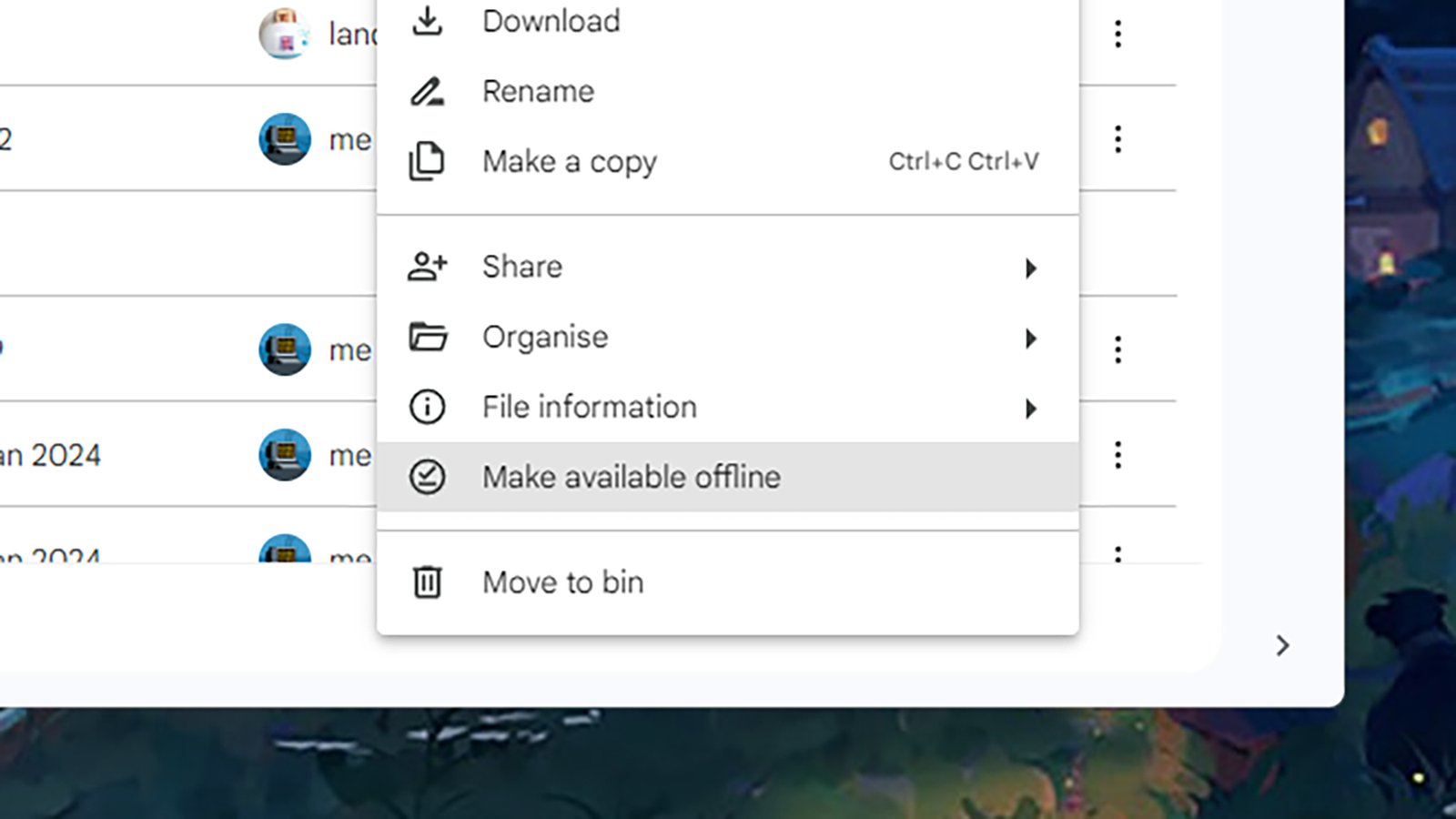
Bạn cũng có thể cung cấp các tệp riêng lẻ ngoại tuyến.
Tín dụng: Lifehacker
Như nhãn cài đặt nêu rõ, điều này áp dụng cho các tệp gần đây. Bạn cũng có thể đảm bảo tệp khả dụng khi ngoại tuyến bằng cách nhấp chuột phải vào tệp đó trong Google Drive và chọn Cung cấp ngoại tuyếnhoặc bằng cách nhấp vào biểu tượng đám mây bên cạnh tiêu đề tệp khi tệp đang mở trong trình duyệt và cho phép truy cập ngoại tuyến từ đó.
Khi bạn mở Google Drive hoặc các trang Tài liệu, Trang tính hoặc Trang trình bày riêng lẻ khi ngoại tuyến, các tệp không có sẵn sẽ chuyển sang màu xám—các tệp này có thể bao gồm các loại tệp khác, chẳng hạn như các bản lưu trữ bạn đã tải lên và các tệp thuộc sở hữu của người dùng khác.
Làm việc với các tập tin ngoại tuyến
Bạn sẽ không nhận thấy quá nhiều sự khác biệt khi làm việc ngoại tuyến với Google Tài liệu, Trang tính và Trang trình bày—những công cụ này hoạt động ít nhiều giống nhau khi bạn không có kết nối Internet như khi bạn có kết nối Internet, với một số ngoại lệ rõ ràng (bạn rõ ràng là không thể tải hình ảnh từ web).
Một số quy trình hơi khác một chút khi bạn ngoại tuyến. Ví dụ: nếu bạn tạo một tệp mới, bạn cần đặt tên ngay cho tệp đó (tệp sẽ không xuất hiện ngay dưới dạng tài liệu, bảng tính hoặc bản trình bày không có tiêu đề). Bạn không thể đổi tên hoặc tải tệp xuống hoặc di chuyển chúng giữa các thư mục trong tài khoản Google Drive của mình.
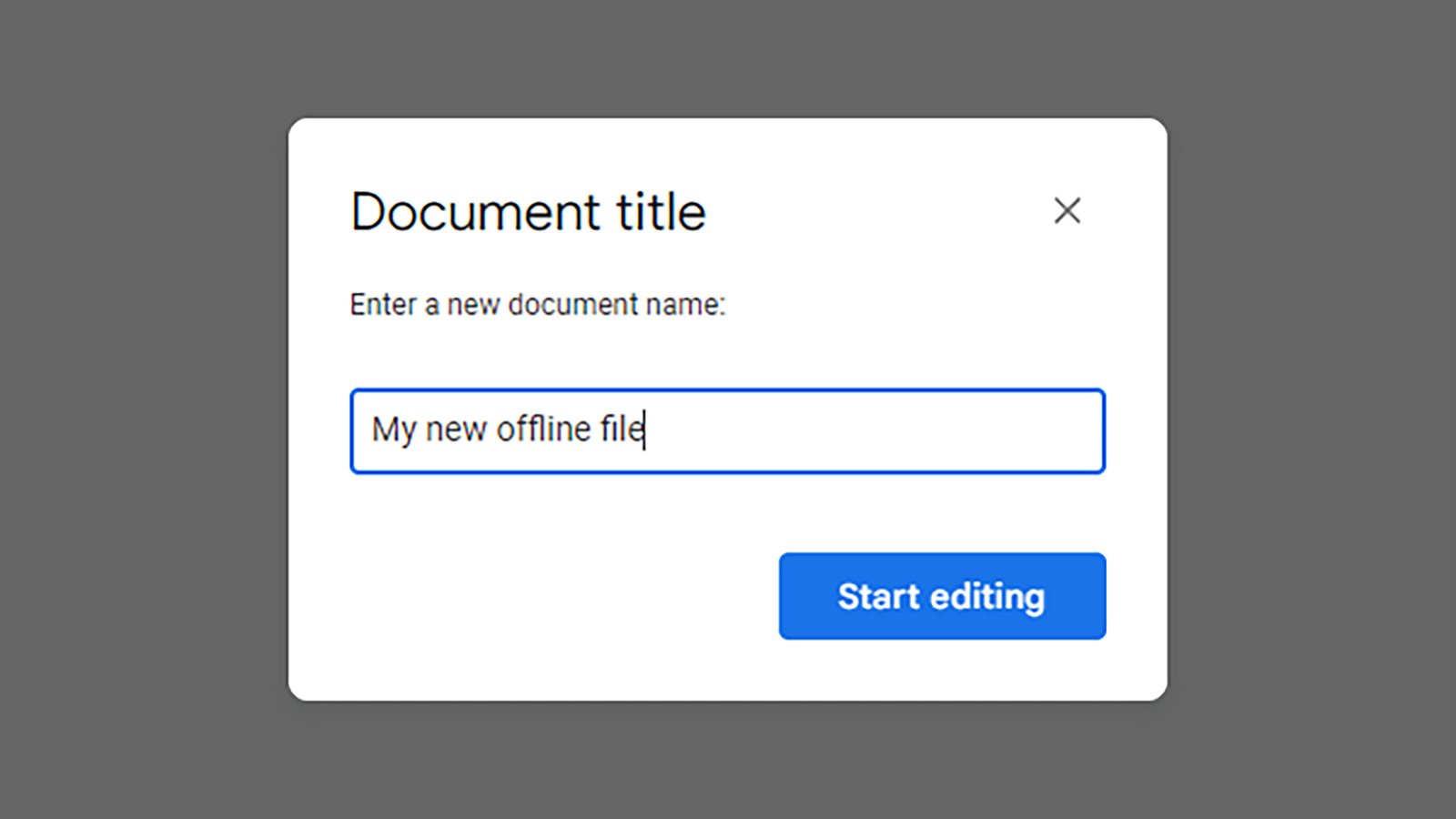
Tệp phải được đặt tên ngay khi ngoại tuyến.
Tín dụng: Lifehacker
Hãy để ý đến chỉ báo trạng thái nhỏ ở bên phải tên tệp trong khi bạn đang làm việc gì đó—điều này cho bạn biết khi nào các thay đổi đã được lưu vào máy tính cục bộ (điều này sẽ hiển thị dưới dạng biểu tượng máy tính thay vì biểu tượng đám mây, như nó xảy ra khi bạn trực tuyến).
Google Docs, Sheets và Slides sẽ lưu tất cả những thay đổi bạn thực hiện khi ngoại tuyến và tự động đồng bộ hóa chúng trở lại phiên bản trực tiếp ngay khi quyền truy cập Internet được khôi phục. Điều này có thể gây ra một chút hỗn loạn cho các tệp được chia sẻ, vì vậy bạn có thể muốn để yên những tệp đó khi bạn ngoại tuyến (hoặc ít nhất là phải thận trọng để nhiều người thực hiện chỉnh sửa, nếu một số người dùng sẽ ngoại tuyến).
Truy cập ngoại tuyến trên thiết bị di động
Chúng tôi hy vọng bạn sẽ thực hiện hầu hết công việc của mình trong Google Tài liệu, Trang tính và Trang trình bày thông qua trình duyệt web thông thường trên máy tính để bàn, nhưng quyền truy cập ngoại tuyến cũng mở rộng sang các ứng dụng dành cho thiết bị di động dành cho những công cụ này, nếu bạn cần tiến hành đánh giá và thực hiện chỉnh sửa trong khi điện thoại hoặc máy tính bảng của bạn ngoại tuyến.
Trong ứng dụng Google Drive dành cho Android hoặc iOS, hãy nhấn vào ba dấu chấm bên cạnh một tệp rồi chọn Cung cấp ngoại tuyến để làm điều đó Điều này cũng tương tự nếu bạn đang sử dụng từng ứng dụng cho Tài liệu, Trang tính hoặc Trang trình bày thay vì ứng dụng Google Drive chính—hãy nhấn vào ba dấu chấm bên cạnh tệp để tìm tùy chọn ngoại tuyến.
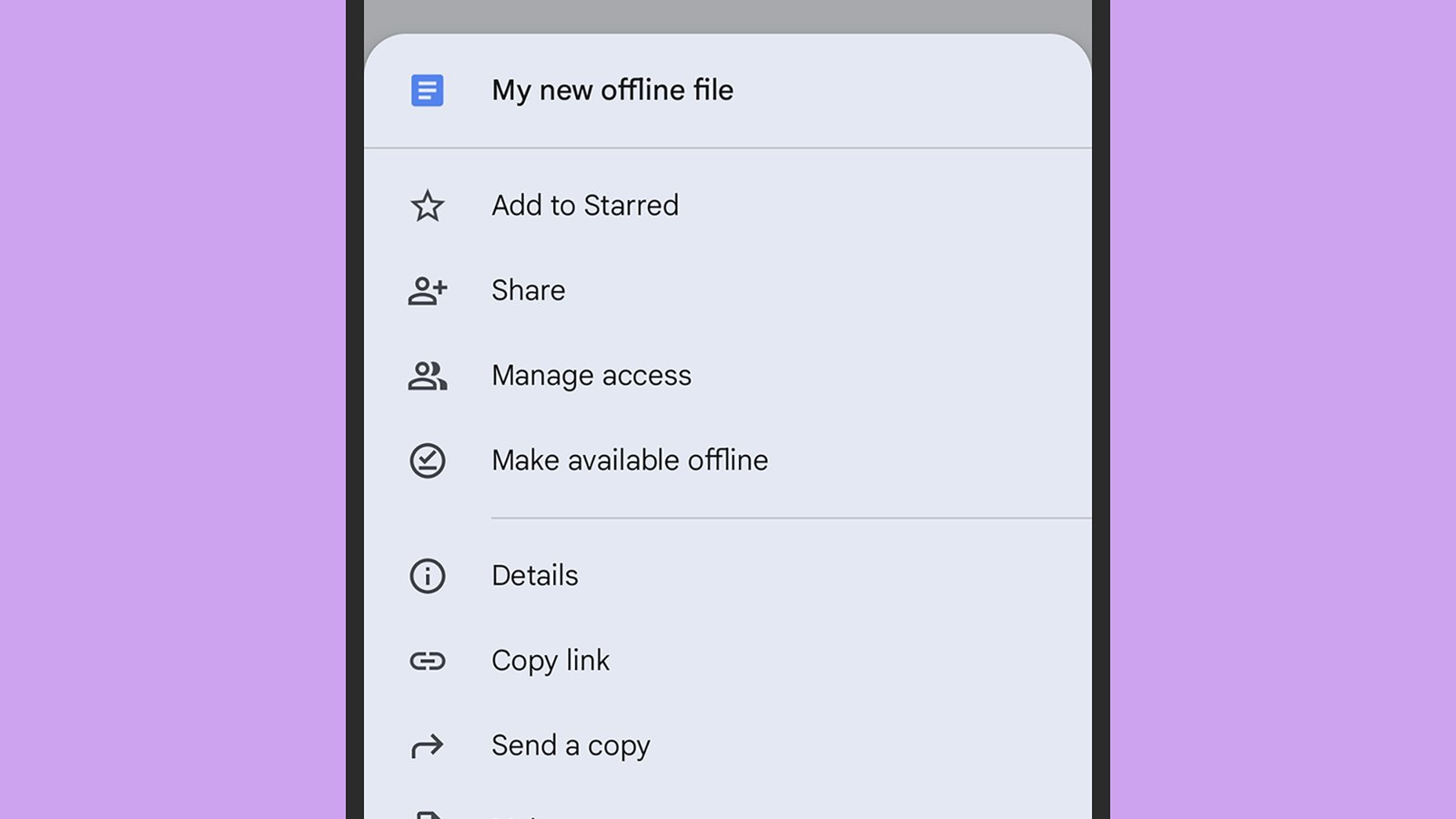
Truy cập ngoại tuyến cũng có sẵn trên thiết bị di động.
Tín dụng: Lifehacker
Bạn cũng có thể đồng bộ hóa các tệp với điện thoại hoặc máy tính bảng cục bộ khi bạn mở một tài liệu, bảng tính hoặc bản trình bày cụ thể. Nhấn vào dấu ba chấm ở góc trên bên phải, sau đó bật Ngoại tuyến có sẵn chuyển đổi công tắc để lưu nó.
Để xem các tệp ngoại tuyến của bạn trên thiết bị di động—cho dù bạn đang sử dụng ứng dụng Google Drive, Tài liệu, Trang tính hay Trang trình bày—hãy chạm vào ba đường ngang (trên cùng bên trái) từ màn hình danh sách tệp chính, sau đó chọn Ngoại tuyến. Giống như các ứng dụng dành cho máy tính để bàn, mọi chỉnh sửa bạn thực hiện sẽ được đồng bộ hóa trở lại web ngay khi kết nối Internet được khôi phục.
function facebookPixelScript() {
if (!facebookPixelLoaded) {
facebookPixelLoaded = true;
document.removeEventListener('scroll', facebookPixelScript);
document.removeEventListener('mousemove', facebookPixelScript);
! function(f, b, e, v, n, t, s) {
if (f.fbq) return;
n = f.fbq = function() {
n.callMethod ?
n.callMethod.apply(n, arguments) : n.queue.push(arguments)
};
if (!f._fbq) f._fbq = n;
n.push = n;
n.loaded = !0;
n.version = '2.0';
n.queue = ();
t = b.createElement(e);
t.async = !0;
t.src = v;
s = b.getElementsByTagName(e)(0);
s.parentNode.insertBefore(t, s)
}(window,
document, 'script', '//connect.facebook.net/en_US/fbevents.js');
fbq('init', '37418175030');
fbq('track', "PageView");
}
}
[ad_2]