[ad_1]
Chúng tôi có thể kiếm được hoa hồng từ các liên kết trên trang này.
Cuối cùng đã vung tiền cho chiếc PlayStation 5 mà bạn thèm muốn từ lâu? Bây giờ bạn chỉ cần đồng bộ hóa bộ điều khiển DualSense PS5 của mình và sẵn sàng bắt đầu chơi game.
Cách đồng bộ hóa bộ điều khiển PS5
Để đồng bộ hóa bộ điều khiển DualSense PS5 mới với bảng điều khiển PS5, bạn sẽ cần bảng điều khiển, bộ điều khiển DualSense và cáp USB-C (phải đi kèm cáp với bộ điều khiển PS5 của bạn). Bật PS5 của bạn và cắm bộ điều khiển DualSense bằng cáp USB-C vào một trong các cổng USB ở mặt trước của bảng điều khiển. Tiếp theo, nếu bộ điều khiển của bạn tắt, hãy nhấn nút PS ở giữa bộ điều khiển và bạn sẽ thấy thanh đèn trên bộ điều khiển nhấp nháy.
Bây giờ bạn có thể nhận được một cửa sổ bật lên cho biết bộ điều khiển DualSense của bạn cần cập nhật chương trình cơ sở. Chọn “cập nhật”; nó sẽ mất ít hơn 30 giây. Sau khi cập nhật xong, bạn có thể rút bộ điều khiển PS5 ra khỏi bảng điều khiển và sử dụng không dây.
Sau khi ghép nối một bộ điều khiển DualSense, bạn có thể đồng bộ hóa tổng cộng bốn bộ điều khiển cùng một lúc. Để kết nối bộ điều khiển PS5 bổ sung với bảng điều khiển của bạn, hãy bật PS5 và đi tới Cài đặt > Phụ kiệnchọn Tổng quan, và chọn Phụ kiện Bluetooth. Sau đó, đi đến bộ điều khiển DualSense thứ hai của bạn và nhấn và giữ nút PS và nút Tạo (nút có ba dòng ở bên trái của bàn di chuột) cùng một lúc. Với bộ điều khiển đã được ghép nối, bạn sẽ thấy danh sách Phụ kiện được tìm thấy, và bạn sẽ thấy Bộ điều khiển không dây DualSense bổ sung xuất hiện; chọn nó để ghép nối nó với bảng điều khiển của bạn. Sau khi hoàn tất, bạn có thể cần cập nhật chương trình cơ sở trên bộ điều khiển mới bằng cách cắm nó vào bảng điều khiển thông qua cáp USB-C.
Cách đồng bộ bộ điều khiển PS4
Mặc dù chúng ta hiện đang ở giữa thế hệ máy chơi game mới nhất với PS5 và Xbox Series X & S, PS4 vẫn là một lựa chọn khả thi đối với nhiều người. Nếu bạn vẫn còn PS4 hoặc đang dự định mua một chiếc với giá rẻ thì có hàng trăm trò chơi để chơi, bao gồm cả các trò chơi độc quyền của PlayStation như Người nhện của MarvelThần chiến tranh (2018)và Truyền máu. Và để chơi một số trò chơi PS4 này, bạn sẽ cần bộ điều khiển PS4/DualShock 4 đang hoạt động.
Trước khi bắt đầu quá trình đồng bộ hóa, bạn sẽ cần bảng điều khiển và bảng điều khiển PS4 cũng như cáp MicroUSB sang USB. (Một trong những loại cáp này phải đi kèm với bộ điều khiển DualShock 4 của bạn vì bạn cũng có thể sạc bộ điều khiển bằng nó.)
Khi bạn đã thu thập mọi thứ, hãy cắm cáp USB vào bộ điều khiển và đầu kia của cáp vào cổng USB trên PlayStation 4. Tiếp theo, bật PS4 và bộ điều khiển của bạn sẽ tự động kết nối với bảng điều khiển. Nhấn nút PlayStation ở giữa bộ điều khiển sẽ kích hoạt bộ điều khiển. Sau đó, bạn sẽ được đưa đến màn hình cho phép bạn quyết định tài khoản người chơi nào bạn muốn liên kết với bộ điều khiển PS4 cụ thể đó. Và thế là xong: Bạn có thể rút cáp USB và bộ điều khiển PS4 của bạn sẽ được đồng bộ hóa với bảng điều khiển và có thể sử dụng không dây.
Thanh đèn ở phía trên bộ điều khiển PS4 sẽ chuyển sang màu xanh lam để cho biết bộ điều khiển đang hoạt động. Nếu bạn có nhiều bộ điều khiển PS4 được kết nối với PS4 và bật, thanh đèn sẽ chuyển sang màu đỏ cho người chơi 2, màu xanh lá cây cho người chơi 3 và màu hồng cho người chơi 4. Thanh đèn sẽ chuyển sang màu vàng khi bộ điều khiển PS4 đang sạc.
Cách ghép nối lại bộ điều khiển PS5 hoặc PS4
Nếu bạn gặp sự cố với bộ điều khiển PS5 hoặc PS4, chẳng hạn như bộ điều khiển không kết nối không dây với bảng điều khiển, bạn có thể thực hiện một số bước khắc phục sự cố.
Đầu tiên là đảm bảo bộ điều khiển của bạn đang sạc. Để kiểm tra, hãy cắm bộ điều khiển của bạn vào cổng USB của PlayStation bằng cáp MicroUSB sang USB. Khi bộ điều khiển của bạn đang sạc, thanh đèn sẽ có màu vàng. Nếu không có đèn thì thiết bị không sạc được và bạn có thể gặp sự cố khác như cáp kém hoặc cổng microUSB bị hỏng trên bộ điều khiển.
Một cách khác để thử là đặt lại bộ điều khiển của bạn và ghép nối lại. Để làm như vậy, hãy bật PlayStation của bạn bằng bộ điều khiển đang hoạt động và đi tới Cài đặt. Tiếp theo, đi đến Thiết bị và sau đó chọn Thiết bị Bluetooth. Bạn sẽ thấy danh sách các sản phẩm mà bạn đã ghép nối với PlayStation, chẳng hạn như bộ điều khiển, tai nghe và điều khiển từ xa đa phương tiện. Chọn bộ điều khiển mà bạn đang gặp sự cố.
Nếu bạn có nhiều bộ điều khiển và không chắc chắn bộ điều khiển nào đang gặp sự cố, bạn có thể cần phải bật tất cả các bộ điều khiển đã ghép nối của mình. Sử dụng nút X để chọn bộ điều khiển không hoạt động, sau đó nhấn nút Tùy chọn (là nút nhỏ ở bên phải bàn di chuột) trên bộ điều khiển của bạn để hiển thị menu. Lựa chọn Quên thiết bị. Thao tác này sẽ hủy ghép nối bộ điều khiển với bảng điều khiển của bạn; sau đó, hãy làm theo các bước trên để đồng bộ lại bộ điều khiển của bạn với PlayStation.
Cách thiết lập lại cứng bộ điều khiển PS5 hoặc PS4
Nếu các bước khắc phục sự cố trong phần trước không hiệu quả, bạn có thể cần phải thiết lập lại cứng bộ điều khiển của mình. Để thực hiện việc này, hãy tắt PlayStation và ngắt kết nối bảng điều khiển khỏi kiểu máy và bộ định tuyến Internet của bạn. Điều này đảm bảo bộ điều khiển của bạn sẽ không nhận được bất kỳ tín hiệu mạng nào khi bạn đặt lại.
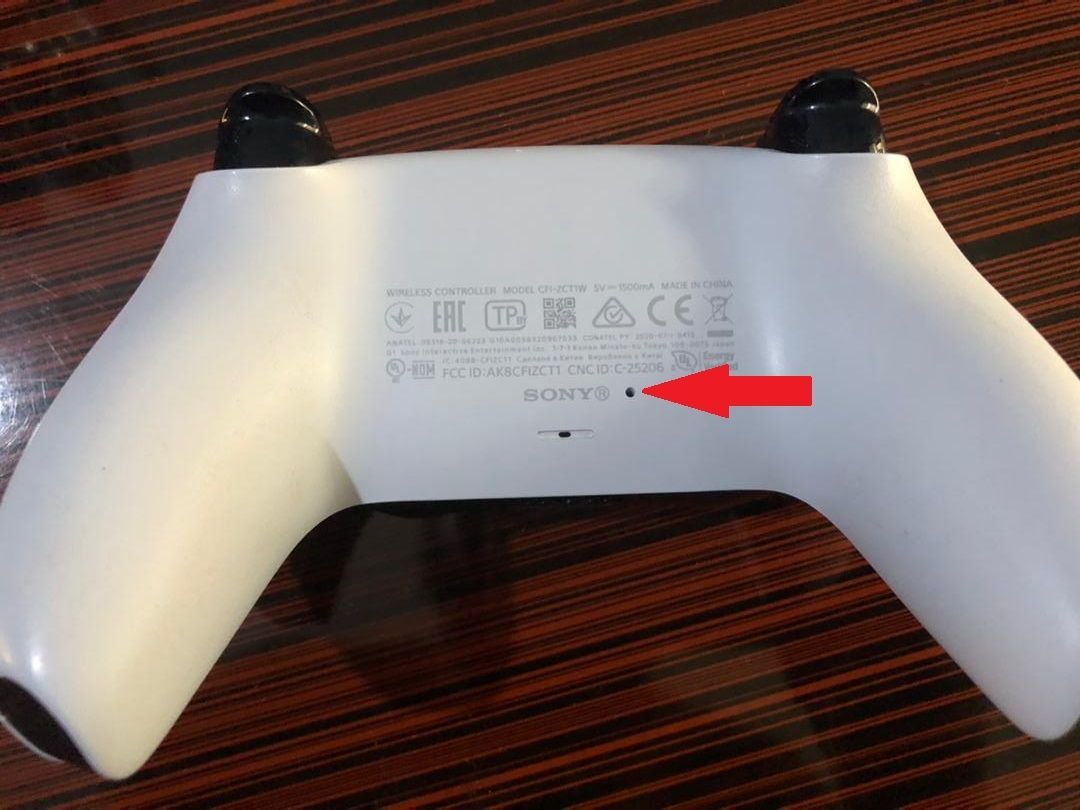
Tiếp theo, lật bộ điều khiển của bạn lại và tìm lỗ nhỏ ở bên phải. Để nhấn nút đặt lại, bạn sẽ cần một chiếc kẹp giấy chưa mở hoặc thứ gì đó tương tự. Đẩy kẹp giấy vào lỗ trong ba đến năm giây. Lấy nó ra và bộ điều khiển của bạn sẽ được thiết lập lại. Bây giờ bạn có thể thử lại quá trình đồng bộ hóa.
Sử dụng bộ điều khiển PS5 hoặc PS4 dưới dạng chỉ USB
Để thay thế, bạn có thể sử dụng bộ điều khiển với bảng điều khiển bằng cáp USB. Rõ ràng, nó không thuận tiện bằng việc sử dụng bộ điều khiển không dây, nhưng nó sẽ hoàn thành công việc. Để đặt bộ điều khiển PlayStation chỉ giao tiếp với bảng điều khiển của bạn qua USB khi được cắm vào, hãy đi tới Cài đặt trên bảng điều khiển của bạn, sau đó Thiết bị > Bộ điều khiển. Từ đó, bạn sẽ thấy tùy chọn giao tiếp với bộ điều khiển qua USB khi cắm chúng vào bảng điều khiển: Giờ đây, bạn chỉ có thể bắt đầu sử dụng bộ điều khiển khi cắm cáp USB.
function facebookPixelScript() {
if (!facebookPixelLoaded) {
facebookPixelLoaded = true;
document.removeEventListener('scroll', facebookPixelScript);
document.removeEventListener('mousemove', facebookPixelScript);
! function(f, b, e, v, n, t, s) {
if (f.fbq) return;
n = f.fbq = function() {
n.callMethod ?
n.callMethod.apply(n, arguments) : n.queue.push(arguments)
};
if (!f._fbq) f._fbq = n;
n.push = n;
n.loaded = !0;
n.version = '2.0';
n.queue = ();
t = b.createElement(e);
t.async = !0;
t.src = v;
s = b.getElementsByTagName(e)(0);
s.parentNode.insertBefore(t, s)
}(window,
document, 'script', '//connect.facebook.net/en_US/fbevents.js');
fbq('init', '37418175030');
fbq('track', "PageView");
}
}
[ad_2]