[ad_1]
Có rất nhiều cách bạn có thể điều chỉnh Windows và macOS để phù hợp hơn với sở thích và thị hiếu của mình—từ thay đổi hình nền đến quản lý cách khởi chạy chương trình—nhưng một loạt cài đặt có lẽ ít được biết đến hơn là những cài đặt kiểm soát các ứng dụng mặc định trên hệ điều hành của bạn .

Cách dễ nhất để hiểu các ứng dụng mặc định là nhấp đúp vào tệp trên hệ thống của bạn: hình ảnh, tệp PDF, video hoặc bất kỳ thứ gì hữu ích khác. Chương trình khởi chạy là ứng dụng mặc định cho loại tệp đó—vì vậy, rất có thể bạn sẽ thấy Microsoft Excel hoạt động khi bạn nhấp đúp vào bảng tính Excel chẳng hạn.
Trình duyệt web mặc định của bạn sẽ khởi chạy bất cứ khi nào bạn nhấp vào liên kết web, ứng dụng email khách mặc định của bạn sẽ khởi chạy bất cứ khi nào bạn nhấp vào địa chỉ email, v.v. Mặc dù bạn không nhất thiết muốn thay đổi nhiều ứng dụng mặc định này, nhưng điều này có thể hữu ích nếu bạn muốn có những công cụ cụ thể để xử lý các tệp cụ thể.
Bạn cũng có thể rơi vào tình huống trong đó một chương trình tự đặt nó làm mặc định mà không có sự cho phép của bạn—vì vậy đột nhiên hình ảnh của bạn có thể mở trong Adobe Photoshop chứ không phải Microsoft Paint. Nếu bạn muốn thực hiện các thay đổi đối với liên kết ứng dụng mặc định của mình hoặc chỉ xem lại chúng, đây là cách thực hiện.
Đặt ứng dụng mặc định trên Windows
Mở ra Cài đặt từ menu Bắt đầu, sau đó chọn Ứng dụng Và Ứng dụng mặc định. Danh sách tất cả các ứng dụng được cài đặt trên máy tính của bạn sẽ xuất hiện và bạn có thể chọn bất kỳ ứng dụng nào trong số đó để xem tất cả các loại tệp mà chúng có thể mở—vì vậy, trình phát đa phương tiện thường sẽ liệt kê các định dạng âm thanh và video phổ biến.
Ứng dụng bạn đã chọn có thể được đặt hoặc không được đặt làm mặc định cho tất cả các loại tệp được liệt kê và một số loại tệp có thể không có ứng dụng được liên kết với chúng. Nhấp vào bất kỳ loại tệp nào để thay đổi mặc định cho nó: Trên hộp thoại bật lên, các chương trình có thể xử lý loại tệp đó sẽ được liệt kê đầu tiên.
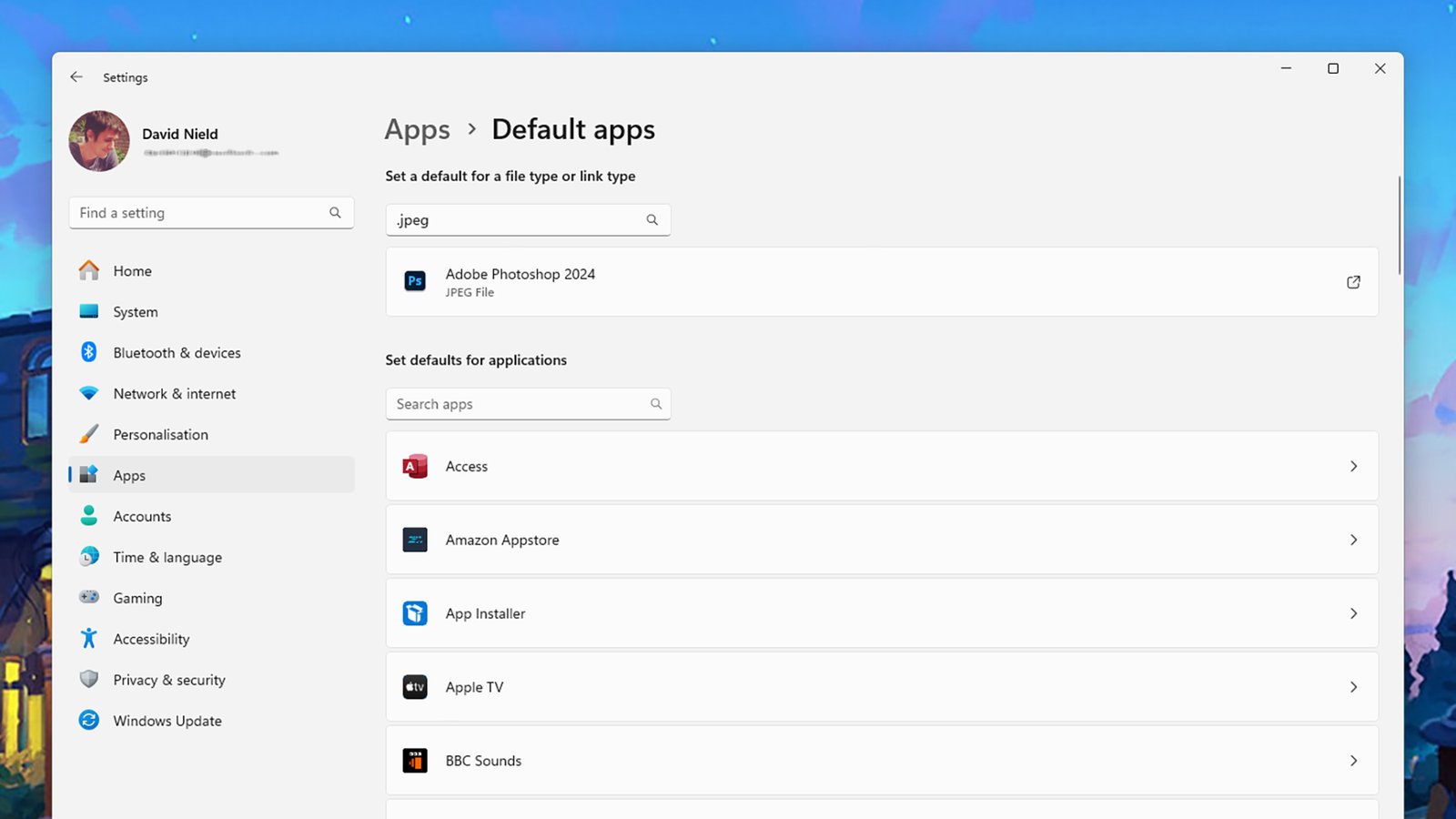
Chọn ứng dụng mặc định trên Windows.
Tín dụng: Lifehacker
Có một cách khác để tiếp cận vấn đề này, quay lại màn hình Ứng dụng mặc định. Nhập loại tệp vào hộp ở trên cùng, chẳng hạn như JPEG hoặc PDF, để xem các loại tệp phù hợp (ở dạng phần mở rộng tệp). Sau khi chọn loại tệp, bạn sẽ thấy ứng dụng mặc định hiện tại được liệt kê bên dưới (nếu có)—nhấp vào liên kết ngay bên dưới hộp tìm kiếm để thay đổi ứng dụng mặc định hoặc chọn một ứng dụng lần đầu tiên.
Nếu bạn cần một cách khác để đặt ứng dụng mặc định cho loại tệp, bạn có thể nhấp chuột phải vào bất kỳ tệp nào trong File Explorer, sau đó chọn Mở với Và Chọn ứng dụng khác. Hộp thoại xuất hiện cho phép bạn chọn một chương trình trên hệ thống của mình và sau đó bạn có thể nhấp vào Chỉ một lần (chỉ mở loại tệp này bằng ứng dụng này lần này) hoặc Luôn luôn (luôn mở loại tệp này bằng ứng dụng này).
Đặt ứng dụng mặc định trên macOS
Trên macOS, để đặt ứng dụng mặc định cho một loại tệp, trước tiên hãy tìm tệp thuộc loại đó trong Finder và chọn tệp đó bằng một cú nhấp chuột. Mở Tài liệu thực đơn, chọn Nhận thông tinvà bạn sẽ thấy ứng dụng mặc định hiện tại cho loại tệp này được liệt kê trong phần Mở với tiêu đề (nhấp vào tiêu đề để mở rộng nó, nếu ứng dụng không hiển thị).
Nếu bạn chọn một ứng dụng khác từ Mở với menu thả xuống, ứng dụng đó sau đó sẽ được sử dụng để mở tệp đó cụ thể trong tương lai khi bạn nhấp đúp vào tệp đó. Nếu bạn muốn mở rộng điều đó cho mọi tệp thuộc loại này trên hệ thống của mình, hãy nhấp vào Thay đổi tất cảsau đó Tiếp tục để xác nhận sự lựa chọn của bạn.
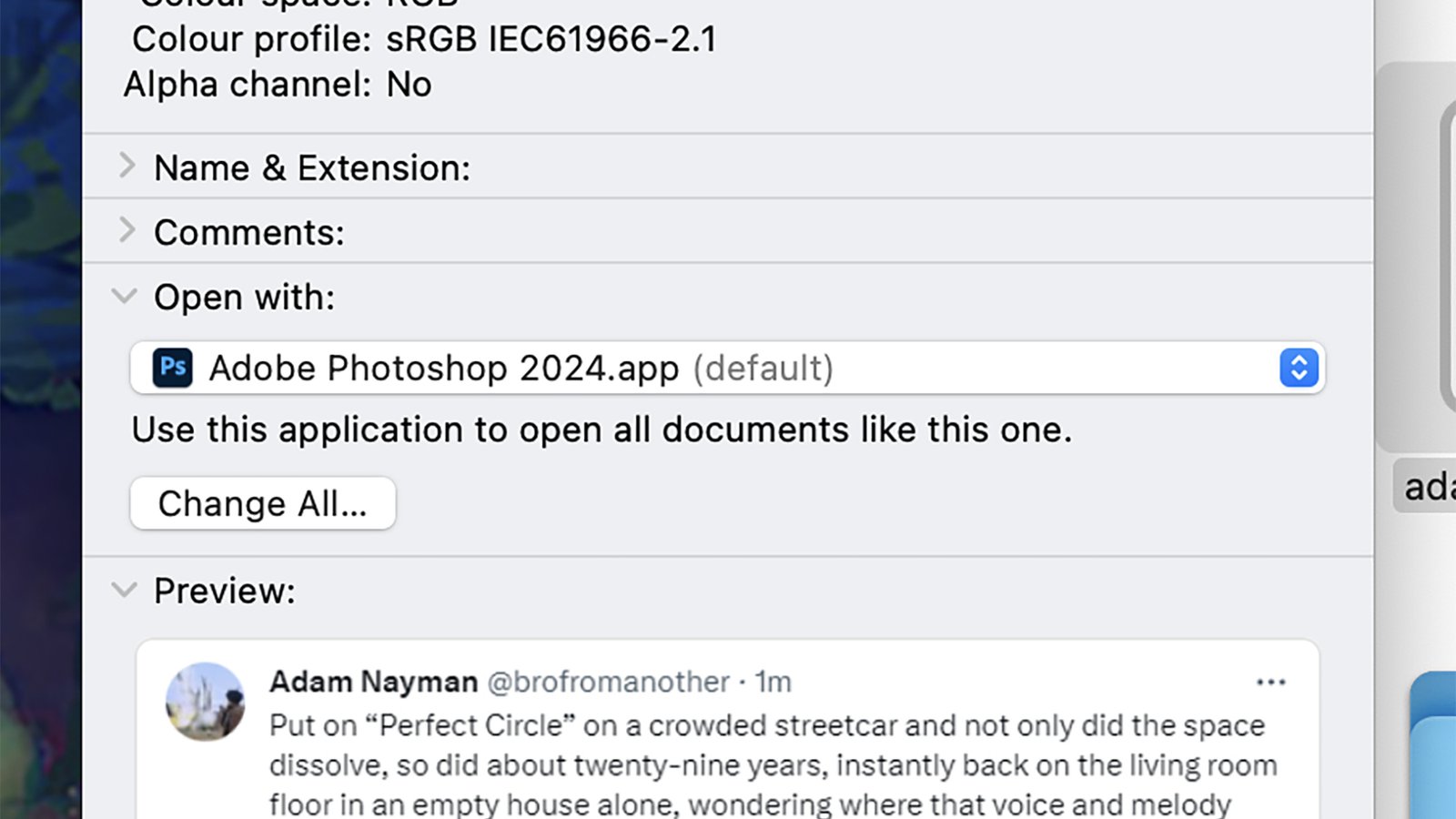
Đặt ứng dụng mặc định trên macOS.
Tín dụng: Lifehacker
Có một cách khác để đặt ứng dụng mặc định trên máy Mac: Với tệp được chọn trong Finder, hãy chọn Tài liệu, Mở vớiVà Khác. Bạn sẽ thấy các ứng dụng được đề xuất cho loại tệp này và nếu bạn chọn hộp được đánh dấu Luôn mở bằng trước khi bạn chọn một chương trình, loại tệp này sẽ được liên kết với ứng dụng bạn đã chọn trong tương lai (nhấp vào Hiển thị tùy chọn nếu bạn không nhìn thấy hộp này).
Đối với trình duyệt web và email, có một vài nơi khác để kiểm tra. Đối với trình duyệt, hãy mở Quả táo thực đơn thì Cài đặt hệ thống Và Máy tính để bàn & Dock để tìm Trình duyệt web mặc định lựa chọn. Đối với email, hãy mở Apple Mail và chọn Thư, Cài đặtVà Tổng quan để đến được Trình đọc email mặc định lựa chọn.
function facebookPixelScript() {
if (!facebookPixelLoaded) {
facebookPixelLoaded = true;
document.removeEventListener('scroll', facebookPixelScript);
document.removeEventListener('mousemove', facebookPixelScript);
! function(f, b, e, v, n, t, s) {
if (f.fbq) return;
n = f.fbq = function() {
n.callMethod ?
n.callMethod.apply(n, arguments) : n.queue.push(arguments)
};
if (!f._fbq) f._fbq = n;
n.push = n;
n.loaded = !0;
n.version = '2.0';
n.queue = ();
t = b.createElement(e);
t.async = !0;
t.src = v;
s = b.getElementsByTagName(e)(0);
s.parentNode.insertBefore(t, s)
}(window,
document, 'script', '//connect.facebook.net/en_US/fbevents.js');
fbq('init', '37418175030');
fbq('track', "PageView");
}
}
[ad_2]