By using this site, you agree to the Privacy Policy and Terms of Use.
Accept
Mẹo Vặt Hay Online – Bí Quyết Hay Cho Cuộc Sống Mỗi Ngày
  • Bạn tự làm
  • Công nghệ
  • Đồ ăn
  • Du lịch
  • Mẹo vặt
  • Sức khoẻ
  • Tình yêu
  • Khác
    • Thú cưng
    • Nghề nghiệp
    • Làm sạch
    • Nhà và Vườn
    • Thời trang & Làm đẹp
Reading: Cách cập nhật Safari trên máy Mac của bạn
Font ResizerAa
Mẹo Vặt Hay Online – Bí Quyết Hay Cho Cuộc Sống Mỗi NgàyMẹo Vặt Hay Online – Bí Quyết Hay Cho Cuộc Sống Mỗi Ngày
  • Adventure
Search
  • Home
  • Categories
  • More Foxiz
    • Sitemap
    • Blog
Have an existing account? Sign In
Follow US
  • Job @FoxizMagazine
  • Privacy Policy
  • Advertise
  • Subscribe
© Foxiz News Network. Ruby Design Company. All Rights Reserved.
Mẹo Vặt Hay Online – Bí Quyết Hay Cho Cuộc Sống Mỗi Ngày > Blog > Công nghệ > Cách cập nhật Safari trên máy Mac của bạn
Công nghệ

Cách cập nhật Safari trên máy Mac của bạn

Mẹo Vặt Hay Online
Last updated: 18/09/2026 11:13 Sáng
By Mẹo Vặt Hay Online
6 Min Read
Share
SHARE

[ad_1]

Contents
Các bản cập nhật cho Safari hoạt động như thế nào?Cách cập nhật Safari trên máy Mac của bạn với macOS High Sierra hoặc phiên bản cũ hơnCách cập nhật Safari trên máy Mac của bạn với macOS Mojave, Catalina, Big Sur và MontereyCách cập nhật Safari trên máy Mac của bạn với macOS Ventura hoặc mới hơn

Giống như bất kỳ phần mềm nào khác, bạn nên cập nhật Safari: Apple luôn phát hành các bản cập nhật bảo mật trong Safari và macOS để bảo vệ máy Mac khỏi mọi hoạt động khai thác tiềm ẩn. Ngoài ra, nếu bạn gặp sự cố với Safari, rất có thể nó sẽ được khắc phục trong bản cập nhật tiếp theo. Và mọi bản cập nhật phần mềm đều cải thiện trải nghiệm người dùng, dù chỉ một chút.
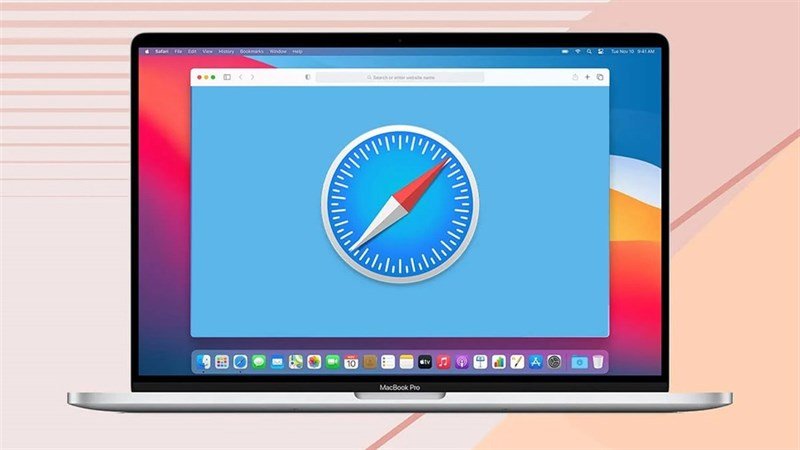
Các bản cập nhật cho Safari hoạt động như thế nào?

Khi nói đến việc cập nhật Safari, Apple thường phát hành các bản cập nhật mới cho trình duyệt web của họ thông qua Mac App Store. Tuy nhiên, với việc giới thiệu macOS Mojave 10.14 vào năm 2018, Apple đã quyết định gộp các bản cập nhật Safari vào các bản cập nhật hệ thống trong macOS, vì vậy khi bạn cập nhật macOS, Safari cũng sẽ được cập nhật.

Cách cập nhật Safari trên máy Mac của bạn với macOS High Sierra hoặc phiên bản cũ hơn

Đối với những người có máy Mac cũ hơn có macOS 10.13 High Sierra, 10.12 Sierra, 10.11 El Capitan trở lên, việc cập nhật Safari được thực hiện bằng Mac App Store. Để cập nhật, trước tiên hãy truy cập Cửa hàng ứng dụng Mac và nhấp vào Cập nhật. Ở đầu danh sách các bản cập nhật sẽ là mọi bản cập nhật macOS đang chờ xử lý. Bấm vào nơi nó nói Hơn để xem các bản cập nhật có sẵn cho các ứng dụng cài sẵn như iTunes hoặc Safari. Nếu có bản cập nhật cho Safari, bạn sẽ thấy thông báo cập nhật nút bên cạnh Safari. Quá trình cập nhật Safari sẽ mất vài giây tùy thuộc vào tốc độ kết nối Internet của bạn. Sau khi hoàn tất, Safari hiện đã được cập nhật.

Cách cập nhật Safari trên máy Mac của bạn với macOS Mojave, Catalina, Big Sur và Monterey

Nếu bạn có máy Mac chạy macOS 10.14 Mojave, 10.15 Catalina, 11 Big Sur hoặc 12 Monterey thì các bản cập nhật cho Safari của bạn sẽ được thực hiện thông qua Tùy chọn hệ thống. Để cập nhật Safari trên máy Mac của bạn, hãy nhấp vào biểu tượng quả táo ở phía trên bên trái của thanh menu. Sau đó chọn Tùy chọn hệ thống và đi đến Cập nhật phần mềm. Khi đó, hãy nhấp vào nơi nó nói Thêm thông tin và bạn sẽ thấy mọi bản cập nhật Safari cụ thể, nếu có. Để cài đặt các bản cập nhật Safari, chỉ cần nhấp vào Cài đặt ngay cái nút.

Cách cập nhật Safari trên máy Mac của bạn với macOS Ventura hoặc mới hơn

Với macOS Venture, Apple đã thực hiện một số thay đổi về giao diện người dùng của macOS, nhưng quá trình cập nhật vẫn dễ dàng. Để cập nhật, hãy nhấp vào biểu tượng quả táo trên thanh menu rồi chọn Cài đặt hệ thống từ thực đơn đó. Tiếp theo, nhấp vào Chung từ menu bên cạnh rồi chọn Cập nhật phần mềm. Bạn sẽ thấy một nút có nội dung Cập nhật nếu có sẵn. Khi bản cập nhật đã được tải xuống, hãy nhấp vào Khởi động lại ngay bây giờ để khởi động lại máy Mac của bạn. Trong khi máy Mac của bạn đang cập nhật, bạn có thể thấy thanh tiến trình hoặc màn hình trống vài lần—đừng lo lắng, điều này là bình thường. Sau khi cập nhật xong, máy Mac của bạn sẽ khởi động lên màn hình khóa, nơi bạn có thể nhập mật khẩu của mình.

function facebookPixelScript() { if (!facebookPixelLoaded) { facebookPixelLoaded = true; document.removeEventListener('scroll', facebookPixelScript); document.removeEventListener('mousemove', facebookPixelScript); ! function(f, b, e, v, n, t, s) { if (f.fbq) return; n = f.fbq = function() { n.callMethod ? n.callMethod.apply(n, arguments) : n.queue.push(arguments) }; if (!f._fbq) f._fbq = n; n.push = n; n.loaded = !0; n.version = '2.0'; n.queue = (); t = b.createElement(e); t.async = !0; t.src = v; s = b.getElementsByTagName(e)(0); s.parentNode.insertBefore(t, s) }(window, document, 'script', '//connect.facebook.net/en_US/fbevents.js'); fbq('init', '37418175030'); fbq('track', "PageView"); } }

[ad_2]

Mẹo vặt hay | Mẹo vặt cuộc sống | Kiến thức hằng ngày

TAGGED:bạnCáchcápcủamặcmáynhấtSafaritrên
Share This Article
Facebook Copy Link

Tin mới

12 loại hạt trong hình: Dinh dưỡng ra sao và nên ăn thế nào?
Mẹo vặt Sức khoẻ
6 thực phẩm, thảo mộc thường được nhắc đến khi nói về tuần hoàn máu
Đồ ăn Sức khoẻ
Cách sử dụng dịch vụ ‘Tìm thiết bị của tôi’ mới của Google để theo dõi nội dung của bạn
Tin tức
Bạn có thể mua bàn phím và chuột cổ điển này với giá $50 ngay bây giờ
Công nghệ
Đánh giá: Cách chọn giữa Swiffer WetJet và PowerMop
Nhà và Vườn
Đồ ăn

≡ This Diet Remains One Of The Worst, But Women Still Follow It

Điều gì sẽ xảy ra nếu bạn đang cố gắng giảm cân theo một trong những cách tồi tệ nhất có thể và thậm chí bạn không biết điều đó?Đó…

By Mẹo Vặt Hay Online
18/09/2026

Có thể bạn cũng thích!

Mẹo vặtSức khoẻ

12 loại hạt trong hình: Dinh dưỡng ra sao và nên ăn thế nào?

By Mẹo Vặt Hay Online
25/09/2026
Đồ ănSức khoẻ

6 thực phẩm, thảo mộc thường được nhắc đến khi nói về tuần hoàn máu

By Mẹo Vặt Hay Online
25/09/2026
Tin tức

Cách sử dụng dịch vụ ‘Tìm thiết bị của tôi’ mới của Google để theo dõi nội dung của bạn

By Mẹo Vặt Hay Online
13/09/2026
Công nghệ

Bạn có thể mua bàn phím và chuột cổ điển này với giá $50 ngay bây giờ

By Mẹo Vặt Hay Online
13/09/2026
Mẹo Vặt Hay Online – Bí Quyết Hay Cho Cuộc Sống Mỗi Ngày

Mẹo Vặt Hay Online là nơi chia sẻ những mẹo hay, kinh nghiệm hữu ích và giải pháp đơn giản trong gia đình, sức khỏe, làm đẹp, công nghệ và đời sống, giúp bạn tiết kiệm thời gian và tận hưởng cuộc sống dễ dàng hơn mỗi ngày.

Giới thiệu

  • Bạn tự làm
  • Công nghệ
  • Đồ ăn
  • Du lịch
  • Mẹo vặt
  • Sức khoẻ
  • Tình yêu
  • Thú cưng
  • Nghề nghiệp
  • Làm sạch
  • Nhà và Vườn
  • Thời trang & Làm đẹp

Company

  • Xe Rental
  • Car Rental
  • Rental Car
  • Asia Pacific Lighting
  • Indoor Lighting
  • Outdoor Lighting
  • Solar Light
  • Vi Vu Tây Nguyên
  • Đi chơi Tây Nguyên
  • Khách sạn Tây Nguyên
  • Tour du lịch Tây Nguyên
  • Cho thuê xe Miền Tây

Company

  • Italy Highlights
  • Italy Attractions
  • Travel to Italy
  • Italy Food
  • Trip Ideas in Italy
  • Real Estate in Italy
  • Crypto News
  • Finances News
  • Investing News
  • Economic News

Follow Socials

  • Marketing News
  • Digital Marketing News
  • Brand Strategy
  • Seo News
  • Cho thuê căn hộ
  • Hỗ trợ mua nhà
  • Tư vấn mua nhà
  • Tiến độ dự án
  • Tàng thư các
  • Truyện tranh Online
  • Truyện Online
  • Bill’s Nails
  • Nail Salon Near Me
  • Best Nail Design in Laredo
  • Best Pedicure in Laredo

Copyright © 2023. Designed by Mẹo Vặt Hay Online. Powered by eKnow Solutions. Best Nail Salon in Laredo TX 78041

Welcome Back!

Sign in to your account

Username or Email Address
Password

Lost your password?