[ad_1]
Nếu bạn có iPhone và bảng điều khiển ô tô hỗ trợ công nghệ, bạn nên sử dụng Apple CarPlay trên đường. Nó mở rộng nhiều ứng dụng iPhone của bạn lên màn hình lớn hơn trong ô tô của bạn — quan trọng nhất là Apple Maps, Google Maps và các ứng dụng bạn sử dụng để phát nhạc và podcast.
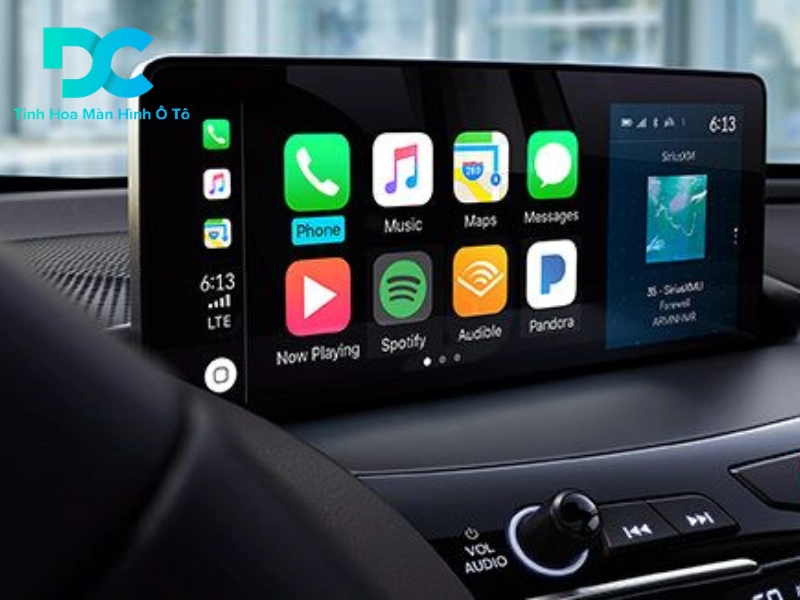
Mặc dù CarPlay chỉ hoạt động tốt ở cấu hình mặc định nhưng bạn có thể tùy chỉnh nó theo nhiều cách khác nhau mà tôi sẽ giải thích ở đây. Nếu bạn dành nhiều thời gian cho việc di chuyển, bạn nên thiết lập giao diện theo cách phù hợp nhất với mình. Giả sử bạn đã trải qua quá trình kết nối ban đầu, đây là những gì bạn có thể thay đổi để đáp ứng nhu cầu của mình.
Cách tùy chỉnh Apple CarPlay trên ô tô
Ở góc dưới của giao diện CarPlay là một biểu tượng thay đổi hình dạng tùy thuộc vào màn hình bạn đang sử dụng, nhưng biểu tượng này luôn trông giống như sự kết hợp giữa hình vuông và hình chữ nhật màu đen. Nhấn vào đây để chuyển giữa ngăn kéo ứng dụng và màn hình CarPlay chính với các tiện ích (thường là ứng dụng bản đồ và ứng dụng đa phương tiện). Ở Hoa Kỳ, biểu tượng này nằm ở bên trái, nhưng nếu bạn đang lái xe bên phải, như trong ảnh chụp màn hình của tôi, thì nó ở bên phải.
Để hiển thị một ứng dụng cụ thể ở chế độ toàn màn hình, hãy chọn ứng dụng đó từ thanh bên bên trái hoặc từ ngăn kéo ứng dụng: Điều này cung cấp cho bạn nhiều tùy chọn hơn (chẳng hạn như khả năng phóng to và thu nhỏ bản đồ trên màn hình). Bạn cũng có thể nhấn vào một ứng dụng trong chế độ xem tiện ích để hiển thị toàn màn hình—sử dụng lại biểu tượng ở góc dưới bên trái để quay lại tiện ích.
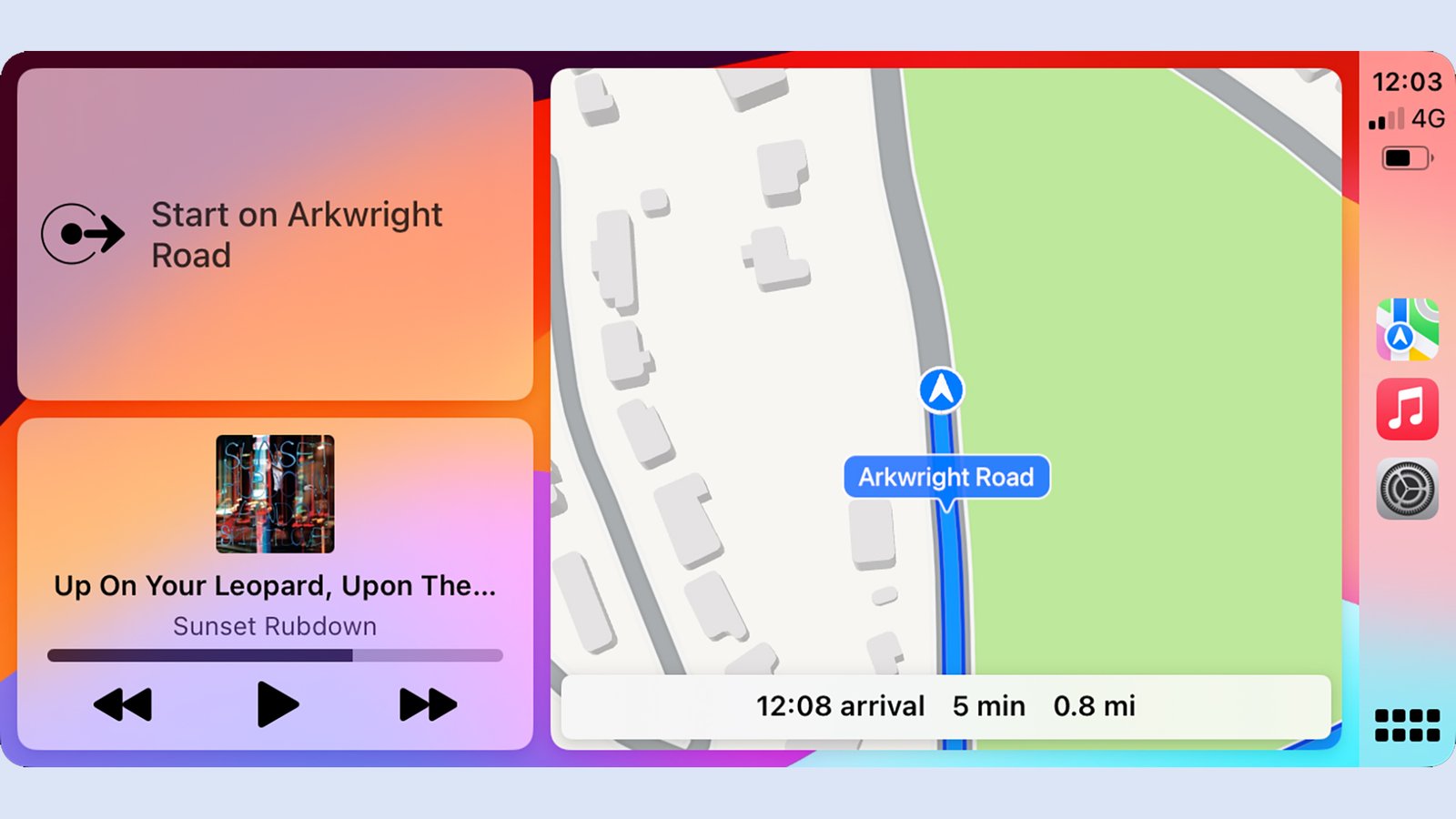
Giao diện widget chính của CarPlay.
Tín dụng: Lifehacker
Chạm vào ứng dụng Cài đặt trong ngăn kéo ứng dụng hoặc thanh bên (trông giống như một số bánh răng) và bạn có thể thay đổi một số khía cạnh về giao diện và hoạt động của CarPlay. Đầu tiên là Tập trung lái xe, có chức năng giống như chế độ “không làm phiền” đặc biệt khi bạn ở trong ô tô. Nếu muốn, bạn có thể tự động bật Driving Focus khi CarPlay được kết nối (và định cấu hình các cài đặt đó qua iPhone của bạn).
Vỗ nhẹ Thông báo tin nhắn để kiểm soát xem Siri có đọc tin nhắn khi chúng được gửi vào điện thoại của bạn hay không—điều mà bạn có thể thấy hữu ích hoặc gây xao lãng không cần thiết. Có thể tìm thấy nhiều tùy chọn Siri hơn trong Siri và những gợi ý từ menu Cài đặt chính. Ví dụ: bạn có thể yêu cầu Siri gửi tin nhắn bạn đọc chính tả có hoặc không có xác nhận.
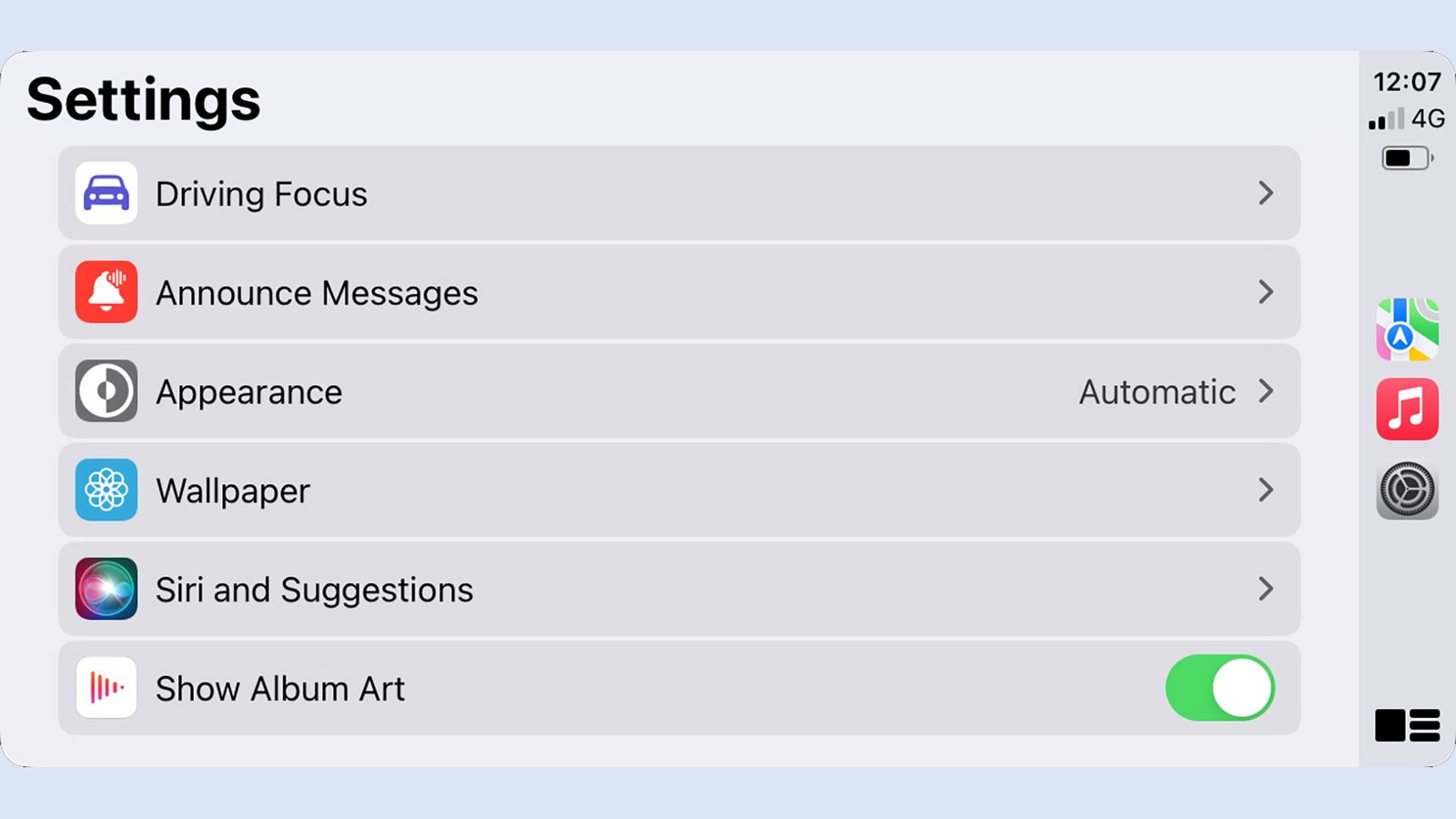
Màn hình Cài đặt trong CarPlay.
Tín dụng: Táo
Dưới Vẻ bề ngoài Và Hình nền bạn có thể thay đổi giao diện của CarPlay trên màn hình bảng điều khiển. Ví dụ: có thể luôn bật chế độ tối và có 11 tùy chọn hình nền khác nhau để chọn — không có tùy chọn nào trong số chúng đặc biệt chi tiết, nhưng dù sao thì bạn cũng sẽ không dành nhiều thời gian để xem chúng.
Tùy chọn cuối cùng trong Cài đặt là Hiển thị album nghệ thuật, đây là một công tắc bật tắt đơn giản cho màn hình Đang phát (bạn sẽ tìm thấy trong ngăn kéo ứng dụng). Màn hình Đang phát này sẽ tiếp quản khi bạn đang phát bất kỳ loại phương tiện nào trong bất kỳ ứng dụng nào, mang lại giao diện và điều khiển thống nhất cho giao diện phát lại.
Cách tùy chỉnh CarPlay trên iPhone của bạn
Rút iPhone của bạn ra (miễn là bạn không lái xe) để tùy chỉnh thêm CarPlay. Ví dụ: nhấn Tập trung Và Điều khiển từ màn hình Cài đặt iOS để thay đổi thiết lập của chế độ này, chế độ này có thể được bật tự động khi bạn bắt đầu lái xe. Bạn có thể kiểm soát cách thông báo xuất hiện khi bạn đang di chuyển và thiết lập tin nhắn văn bản trả lời tự động nếu cần.
Nhặt Tổng quan Và CarPlay từ Cài đặt trong iOS, sau đó chọn xe của bạn và bạn có thể chọn xem CarPlay có tự động kết nối hay không khi có iPhone và chiếc xe cụ thể đó khởi động. Bạn có thể muốn khởi động CarPlay theo cách thủ công từ bảng điều khiển ô tô của mình nếu bạn không muốn nó hoạt động trong mọi chuyến đi.
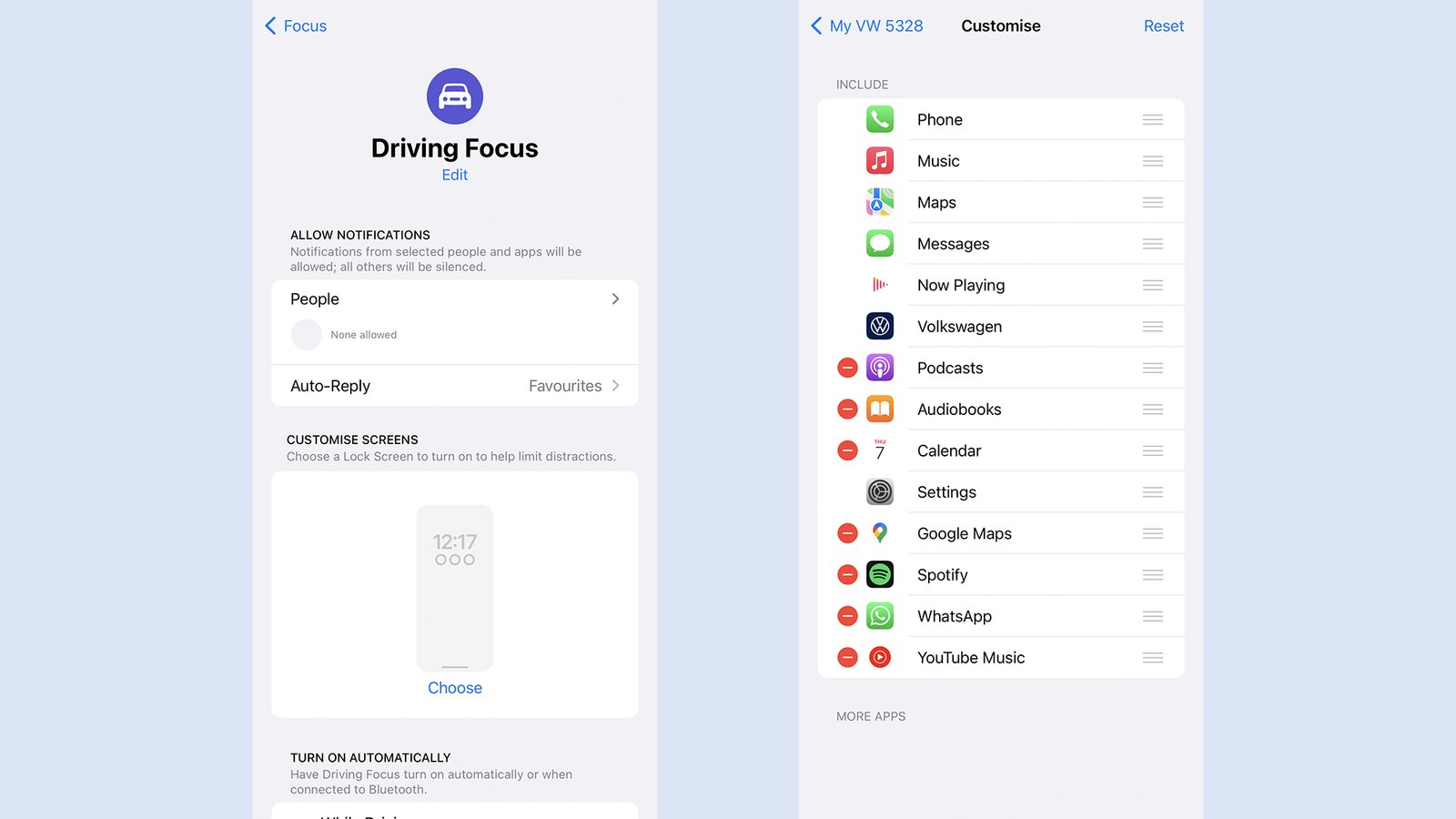
Định cấu hình chế độ lái xe và ứng dụng từ iPhone của bạn.
Tín dụng: Lifehacker
Chọn Tùy chỉnh và bạn có thể chọn ứng dụng nào hiển thị trên bảng điều khiển CarPlay và theo thứ tự nào. Đây không phải là danh sách tất cả các ứng dụng trên iPhone của bạn mà chỉ là những ứng dụng hoạt động với CarPlay. Bạn có thể sử dụng tay cầm ở bên phải để sắp xếp lại chúng và các nút ở bên trái để thêm hoặc xóa chúng.
Bạn không nhất thiết muốn mọi ứng dụng tương thích với CarPlay trên iPhone thực sự hiển thị trên xe của mình. Nếu có một số tính năng nhất định mà bạn sẽ không bao giờ sử dụng thì chúng chỉ làm tăng thêm sự lộn xộn (điều mà bạn không muốn có trên giao diện trong ô tô). Nhưng không thể xóa một số ứng dụng này, bao gồm Apple Maps và Messages.
function facebookPixelScript() {
if (!facebookPixelLoaded) {
facebookPixelLoaded = true;
document.removeEventListener('scroll', facebookPixelScript);
document.removeEventListener('mousemove', facebookPixelScript);
! function(f, b, e, v, n, t, s) {
if (f.fbq) return;
n = f.fbq = function() {
n.callMethod ?
n.callMethod.apply(n, arguments) : n.queue.push(arguments)
};
if (!f._fbq) f._fbq = n;
n.push = n;
n.loaded = !0;
n.version = '2.0';
n.queue = ();
t = b.createElement(e);
t.async = !0;
t.src = v;
s = b.getElementsByTagName(e)(0);
s.parentNode.insertBefore(t, s)
}(window,
document, 'script', '//connect.facebook.net/en_US/fbevents.js');
fbq('init', '37418175030');
fbq('track', "PageView");
}
}
[ad_2]