[ad_1]
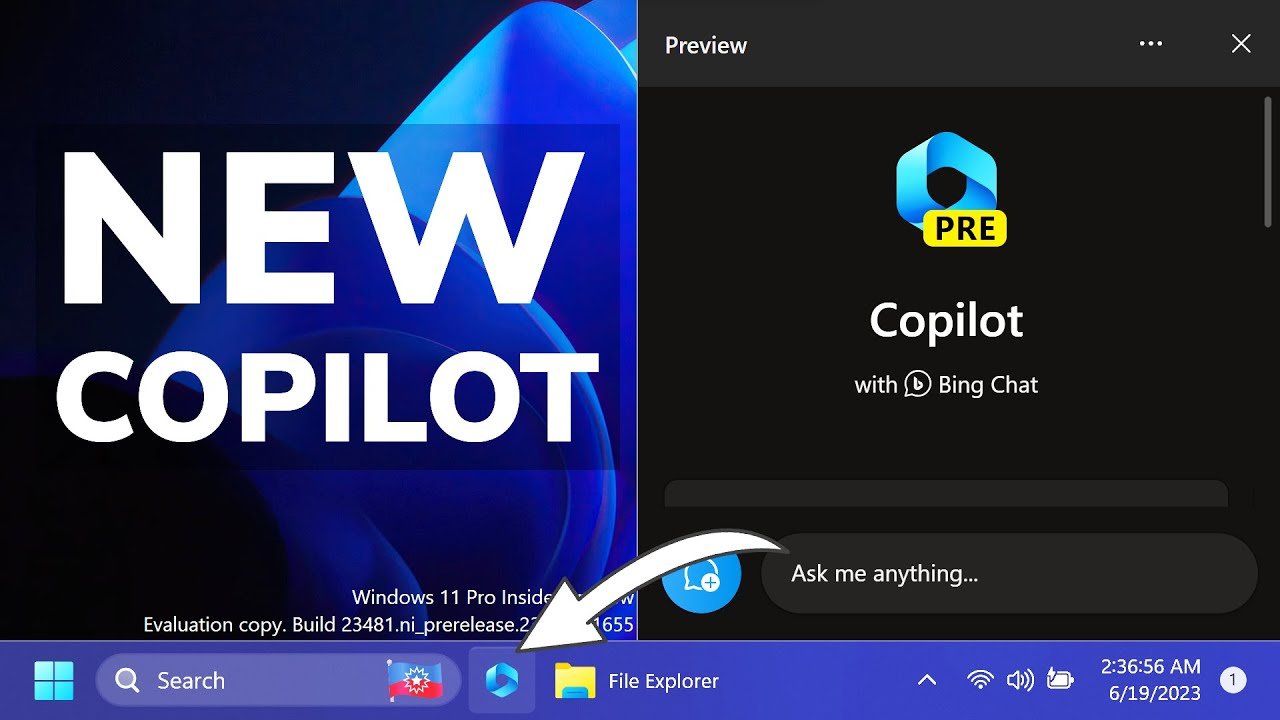
Một trong những cách tốt nhất để luôn cập nhật những thay đổi và tính năng mới nhất sắp có trên Windows là tham gia Chương trình Người dùng nội bộ Windows của Microsoft. Chương trình này cho phép bạn chọn giữa một số kênh cập nhật khác nhau, cho phép bạn truy cập vào nhiều tùy chọn mới trước khi chúng tấn công nhánh tiêu dùng chính của hệ điều hành phổ biến.
Cách tham gia Chương trình Người dùng nội bộ Windows
Để tham gia Chương trình Người dùng nội bộ Windows, bạn cần có một bản sao Windows 11 hoặc Windows 10 đã được kích hoạt. Sau khi bản sao của bạn được kích hoạt hoặc nếu bạn đã có một bản, hãy truy cập trang web của Microsoft và nhấp vào nút Đăng ký trên trang web để đăng ký Chương trình Người dùng nội bộ Windows.
Sau khi bạn đã đăng ký, hãy quay lại màn hình của bạn và điều hướng đến Cài đặt > các cửa sổ Cập nhật > Chương trình nội bộ Windows.
Bạn sẽ có một vài lựa chọn khác nhau để trải qua. Nhấp chuột Bắt đầu rồi liên kết tài khoản Microsoft của bạn nếu được yêu cầu. Khi tài khoản của bạn được liên kết, hãy tìm kênh Người dùng nội bộ mà bạn muốn tham gia và chọn kênh đó. Có ba kênh chính bạn có thể chọn. Kênh Dev có các tính năng mới nhất. Đây cũng là tùy chọn nhiều lỗi nhất, có nghĩa là bạn chỉ nên chấp nhận nó nếu bạn không bận tâm đến các lỗi và các vấn đề khác cũng như nếu bạn có kỹ thuật cao và cảm thấy thoải mái khi khắc phục sự cố với PC của mình.
Kênh Beta là kênh có nhiều lỗi thứ hai. Microsoft cho biết đây là nơi tốt nhất dành cho những người dùng đầu tiên và là nơi tuyệt vời nếu bạn muốn có một bản dựng đáng tin cậy hơn nhưng vẫn muốn trải nghiệm các tính năng trước đa số công chúng.
Cuối cùng, Kênh xem trước bản phát hành cũng gần đến mức bạn sắp tiếp cận nhánh tiêu dùng chính dành cho Windows. Đây là tùy chọn ít lỗi nhất và rất phù hợp cho những ai muốn trải nghiệm các tính năng sắp ra mắt mà không phải thực hiện nhiều thao tác khắc phục sự cố. Đối với hầu hết mọi người, tôi khuyên dùng Kênh xem trước bản phát hành vì nó ít có khả năng gây rối bất kỳ thứ gì trên hệ thống của bạn. Tuy nhiên, hãy nhớ rằng tất cả các kênh này đều đang chạy các phiên bản áp dụng sớm của bản cập nhật hệ điều hành, vì vậy vẫn có thể xảy ra sự cố.
Ai nên tham gia?
Chương trình Người dùng nội bộ Windows là một cách tuyệt vời để tận dụng những tính năng mới nhất mà Microsoft cung cấp, như Tính năng kiểm tra chính tả mới của Notepad. Nó đặc biệt hữu ích ngay bây giờ nếu bạn muốn xem nhiều tính năng AI mới mà Microsoft sắp giới thiệu hoặc nếu bạn chỉ muốn có phiên bản hệ điều hành máy tính cập nhật nhất mà không cần đợi nhánh tiêu dùng chính cung cấp. được nâng cấp.
Chương trình Người dùng nội bộ Windows yêu cầu một số kiến thức kỹ thuật, vì vậy bạn chỉ nên đăng ký và cài đặt các bản xem trước của Người dùng nội bộ nếu bạn cảm thấy thoải mái khi làm việc trong hệ điều hành PC của mình.
Cách rời khỏi Chương trình Người dùng nội bộ Windows
Nếu bạn thấy mình muốn rời khỏi Chương trình Người dùng nội bộ Windows, bạn có thể làm như vậy. Tuy nhiên, tùy thuộc vào kênh bạn đã chọn, bạn có thể cần phải vượt qua một vài vòng bổ sung.
Để rời khỏi chương trình, chỉ cần điều hướng đến Cài đặt > Cập nhật & Bảo mật > Chương trình nội bộ Windows > Dừng bản dựng xem trước nội bộ. Điều này sẽ cho bạn thấy một số tùy chọn.
Nếu bạn đang ở kênh Beta hoặc Xem trước bản phát hành thì bạn có thể tắt các bản cập nhật để ngừng nhận các bản dựng xem trước khi có bản phát hành Windows chính tiếp theo. Nếu bạn đang ở Kênh Dev, bạn cần làm theo hướng dẫn của Microsoft để thực hiện cài đặt Windows sạch hoàn toàn. Điều này sẽ giúp đảm bảo bạn loại bỏ mọi mã lỗi mà kênh nhà phát triển có thể đã cài đặt trên hệ thống của bạn để PC của bạn chạy trơn tru sau khi bạn rời khỏi Chương trình nội bộ.
function facebookPixelScript() {
if (!facebookPixelLoaded) {
facebookPixelLoaded = true;
document.removeEventListener('scroll', facebookPixelScript);
document.removeEventListener('mousemove', facebookPixelScript);
! function(f, b, e, v, n, t, s) {
if (f.fbq) return;
n = f.fbq = function() {
n.callMethod ?
n.callMethod.apply(n, arguments) : n.queue.push(arguments)
};
if (!f._fbq) f._fbq = n;
n.push = n;
n.loaded = !0;
n.version = '2.0';
n.queue = ();
t = b.createElement(e);
t.async = !0;
t.src = v;
s = b.getElementsByTagName(e)(0);
s.parentNode.insertBefore(t, s)
}(window,
document, 'script', '//connect.facebook.net/en_US/fbevents.js');
fbq('init', '37418175030');
fbq('track', "PageView");
}
}
[ad_2]