[ad_1]
Xử lý email không phải là cách thú vị nhất để giết thời gian, đó là lý do tại sao hầu hết chúng ta đều muốn truy cập hộp thư đến của mình nhanh nhất có thể—và qua nhiều năm, Gmail đã tiếp tục bổ sung ngày càng nhiều tính năng để giúp thực hiện mục tiêu đó.
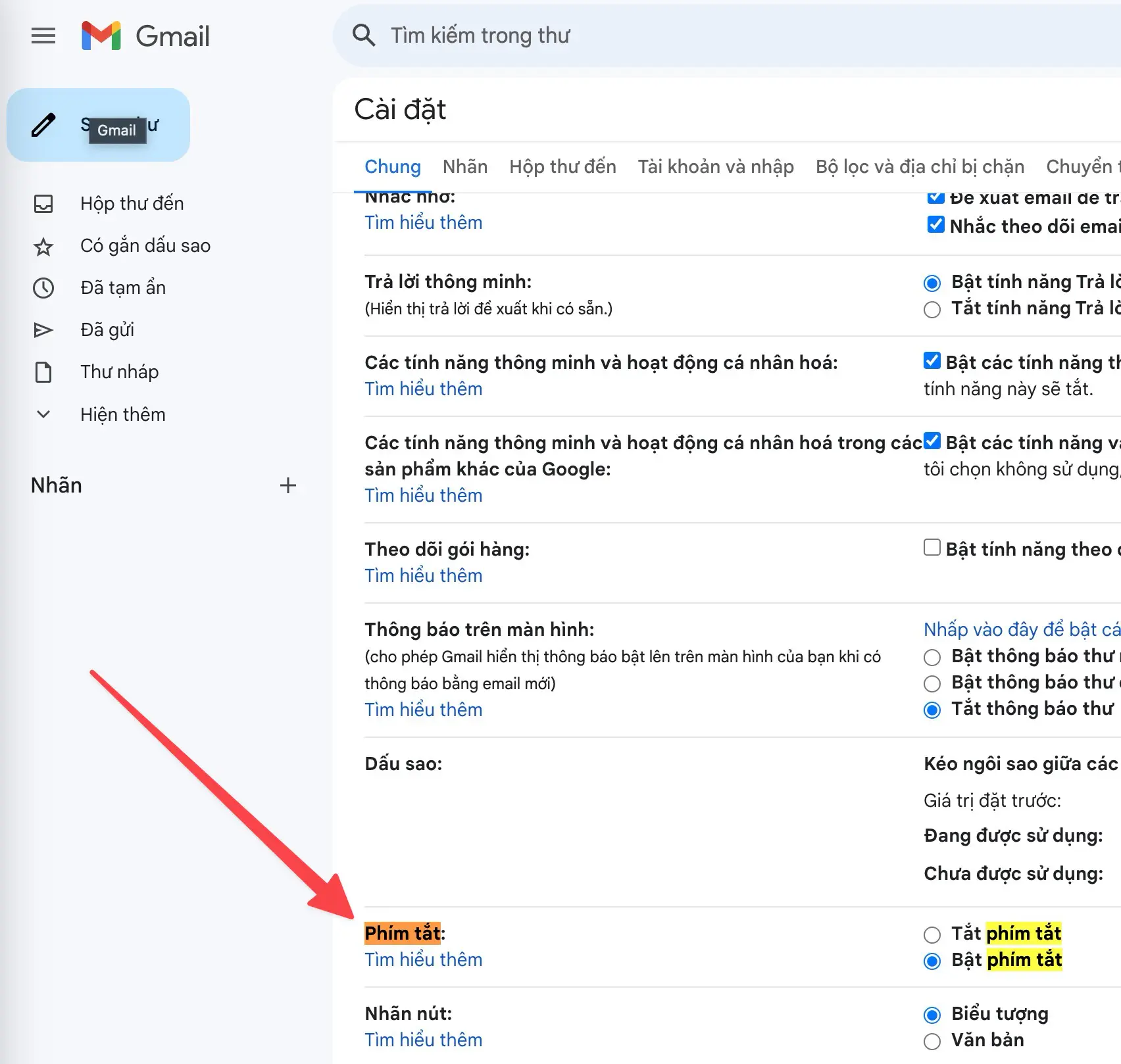
Hãy thử một số thủ thuật này để biết kích thước và xem liệu chúng có giúp giảm thời gian bạn sử dụng trong Gmail hay không. Từ việc làm cho email dễ thực hiện hơn đến việc cung cấp cho bạn cái nhìn tổng quan hơn về các thư bạn phải xử lý, bạn sẽ thấy ít nhất một số trong số này hữu ích.
Chuyển đổi email thành nhiệm vụ
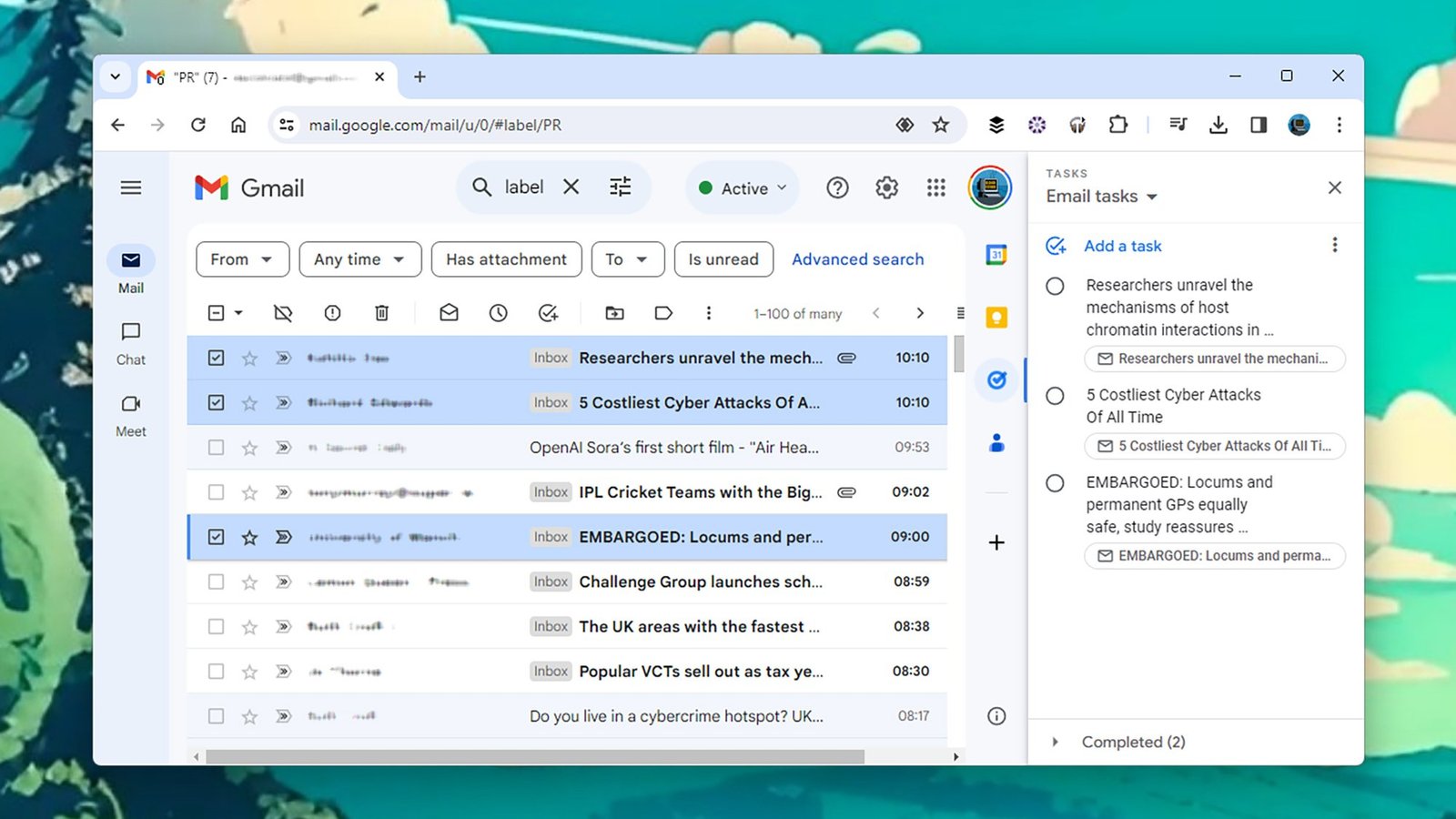
Xây dựng danh sách nhiệm vụ ngay từ hộp thư đến của bạn.
Tín dụng: Lifehacker
Google Task được tích hợp ngay vào Gmail trên web, thông qua thanh bên bên phải mà bạn có thể mở hoặc ẩn bằng một cú nhấp chuột. Nếu bạn cần nhanh chóng biến email thành một công việc, bạn có thể dễ dàng thực hiện: Khi mở một email hoặc một hoặc nhiều email được chọn trong danh sách, hãy nhấp vào biểu tượng Thêm vào nhiệm vụ ở trên cùng (nó trông giống như dấu kiểm trong vòng tròn).
Email sẽ được thêm vào danh sách trong Google Task mà bạn sử dụng gần đây nhất (bạn sẽ nhận thấy có danh sách Email Tasks nếu bạn cần). Nếu nó chưa được mở, thanh bên Google Nhiệm vụ sẽ xuất hiện, cho phép bạn thay đổi chi tiết của nhiệm vụ mới và thêm ngày giờ nếu cần. Liên kết tới email trong Gmail cũng được nhúng vào tác vụ.
Từ đó, mục nhập mới hoạt động giống như một tác vụ bình thường—bạn có thể gắn dấu sao cho mục đó, đánh dấu mục đó là xong, di chuyển mục đó giữa các danh sách và thêm một nhiệm vụ con. Đó là một cách hữu ích để ghi nhớ những email mà bạn thực sự phải làm gì đó.
Dán nhãn các email quan trọng
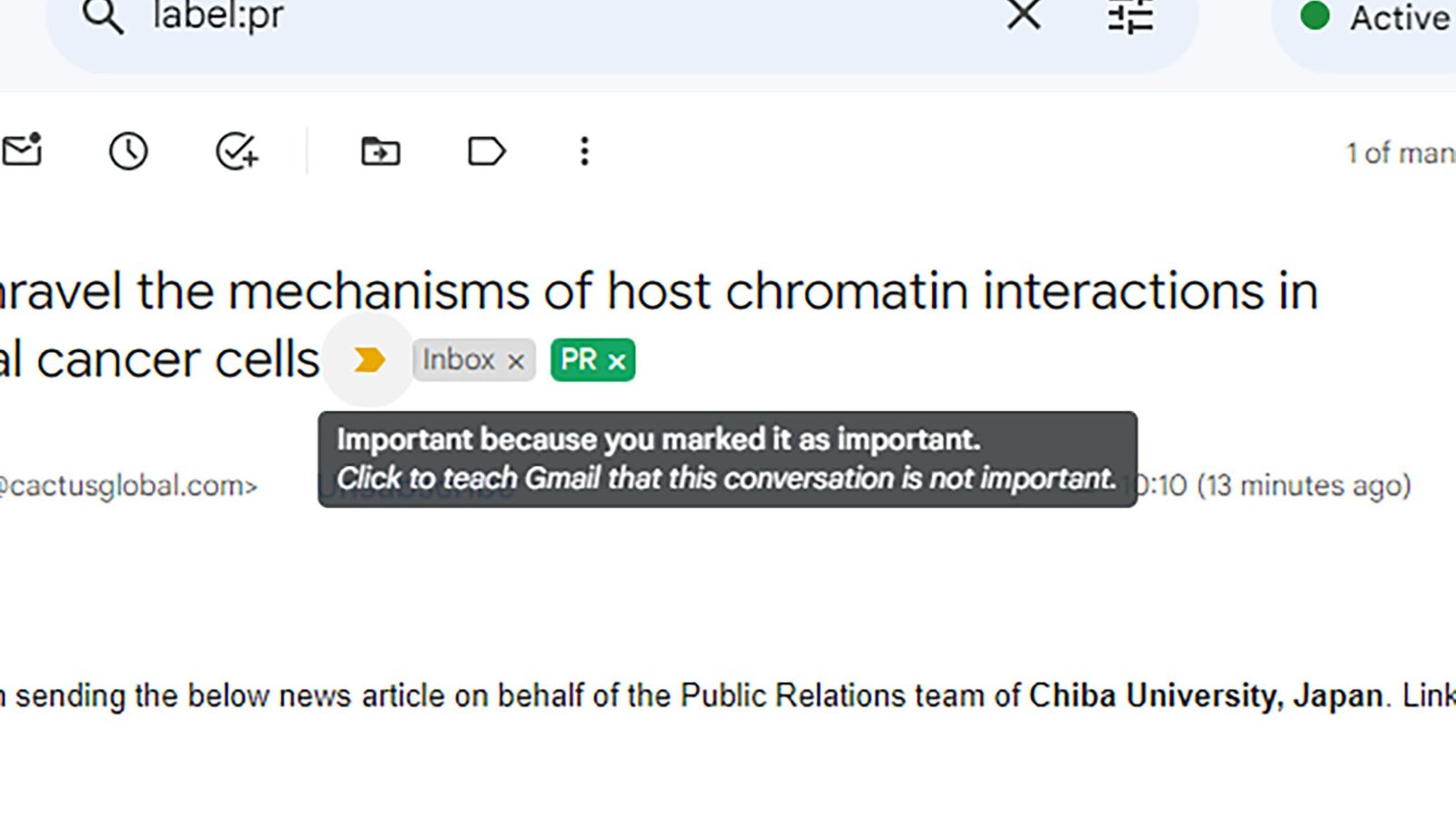
Cho Gmail biết điều gì quan trọng với bạn.
Tín dụng: Lifehacker
Gmail sẽ cố gắng hết sức để tìm ra email nào quan trọng nhất, dựa trên nhiều tín hiệu khác nhau. Sau đó, điều này được sử dụng để quyết định email nào xuất hiện trong tab Ưu tiên ở chế độ xem mặc định và nó cũng có thể trợ giúp với thông báo trên thiết bị di động vì bạn có thể tắt cảnh báo về các thư ít quan trọng hơn.
Để trợ giúp thuật toán Gmail, bạn có thể nhấp vào điểm đánh dấu tầm quan trọng bên cạnh tiêu đề email để đánh dấu nó là quan trọng hoặc không quan trọng—đó là hình mũi tên nhỏ có thể đã được tô màu vàng để biểu thị tầm quan trọng (nếu nó đã được tô bóng, hãy di chuột qua nó để biết lý do tại sao email được đánh dấu là quan trọng).
Theo thời gian, việc gắn cờ thủ công các email như thế này có nghĩa là Gmail sẽ trở nên tốt hơn trong việc tìm ra email nào được ưu tiên hàng đầu—nghĩa là bạn phải dành ít thời gian hơn để sàng lọc các thư không thực sự cần nhiều sự chú ý.
Hiển thị thêm cuộc trò chuyện trên màn hình

Xem thêm tin nhắn (hoặc ít tin nhắn hơn) trên mọi màn hình.
Tín dụng: Lifehacker
Gửi tệp này trong phần “đơn giản nhưng hiệu quả”: Nhấp vào biểu tượng bánh răng ở góc trên cùng bên phải của giao diện Gmail, sau đó Xem tất cả cài đặtsau đó mở Tổng quan chuyển hướng. Ở cạnh Kích thước trang tối đabạn có thể thay đổi số lượng cuộc hội thoại được hiển thị trên màn hình cùng một lúc, từ 10 thành 100.
Phần nào của phạm vi đó là tốt nhất cho bạn tùy thuộc vào việc bạn muốn tập trung vào một vài email cùng một lúc hay xem tổng quan toàn diện hơn về những gì bạn phải giải quyết, nhưng việc tăng hoặc giảm số lượng có thể tạo ra sự khác biệt lớn tới năng suất Gmail của bạn.
Tăng thời gian hoàn tác gửi

Hãy cho bản thân thêm thời gian để nhận lại email.
Tín dụng: Lifehacker
Tính năng “hoàn tác gửi” của Gmail là một trong những tính năng hữu ích nhất mà ứng dụng email có, giúp bạn không phải gửi email thiếu tệp đính kèm và lỗi chính tả rõ ràng—chưa kể, còn bảo vệ bạn khỏi những lỗi nghiêm trọng hơn nhiều. Điều quan trọng nhất đối với mục đích của chúng tôi ở đây là bạn không phải làm lại hoặc theo dõi email thường xuyên.
Bạn có thể cho mình thêm thời gian để gửi email trở lại, ngoài năm giây mặc định (không có nhiều thời gian). Nhấp vào biểu tượng bánh răng ở góc trên bên phải, sau đó Xem tất cả cài đặt. Bên dưới Tổng quan tab, bên cạnh Hoàn tác gửităng bộ hẹn giờ lên tới 30 giây—cho bạn toàn bộ nửa phút để truy xuất tin nhắn gửi đi.
Nhận thông báo về các email cũ hơn
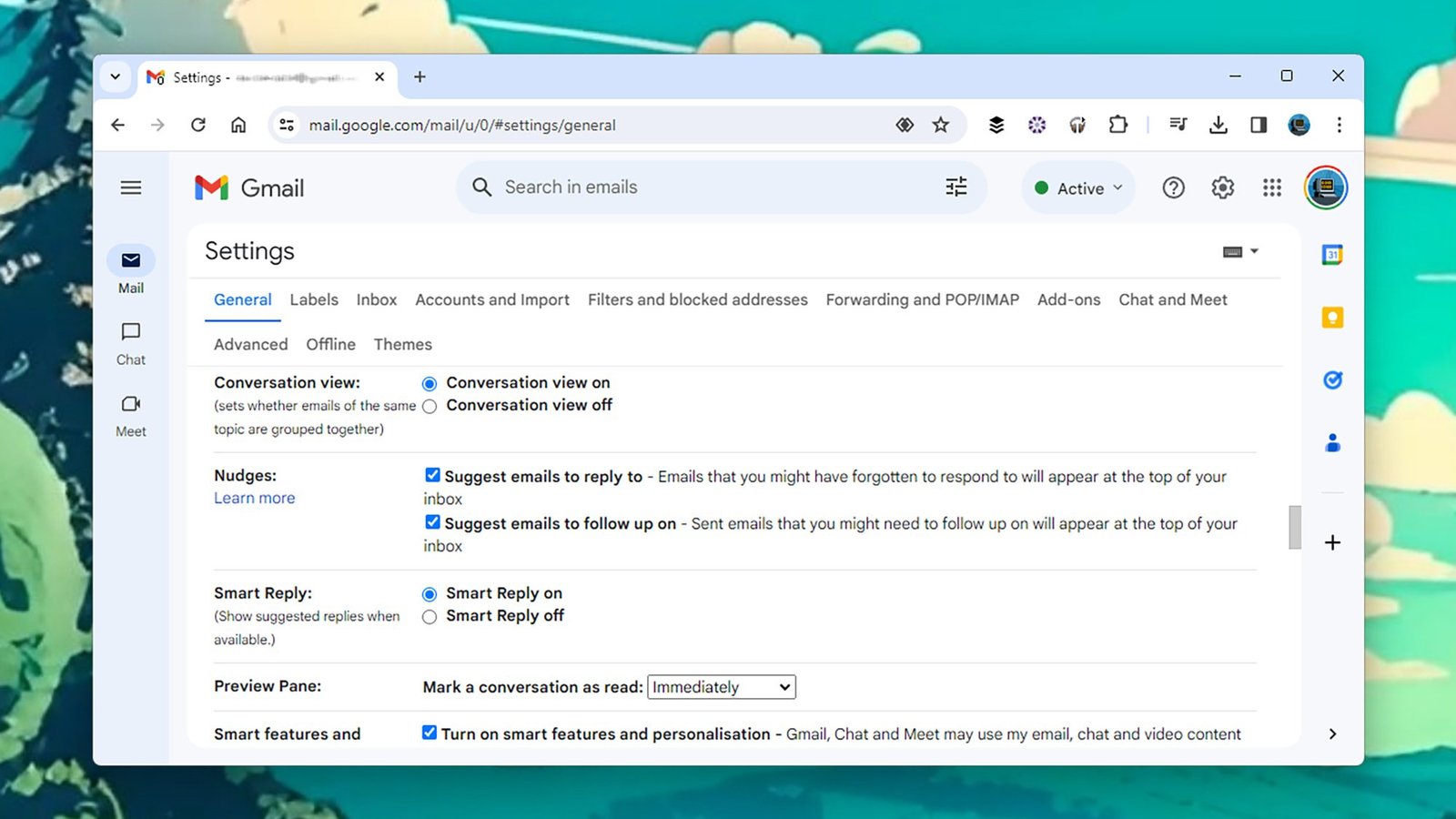
Gmail có thể nhắc nhở bạn về những email bị bỏ quên.
Tín dụng: Lifehacker
Hiện tại, thật khó để loại bỏ trí tuệ nhân tạo trong các ứng dụng và tiện ích của chúng ta nhưng Gmail đã sử dụng AI cơ bản trong hộp thư đến của chúng ta trong nhiều năm. Một trong những cách sử dụng công nghệ này là xác định các email cần theo dõi, điều mà Google gọi là “thúc đẩy”.
Bạn có thể bật (hoặc tắt) tính năng này bằng cách nhấp vào biểu tượng bánh răng (trên cùng bên phải), sau đó Xem tất cả cài đặtthì Tổng quan phần mở đầu. Ở cạnh Cú huýchbạn có thể chú ý đến cả email đến và email gửi đi có thể cần theo dõi—những email này sẽ xuất hiện lại ở đầu hộp thư đến của bạn, cùng với các đề xuất bên cạnh chúng.
Bật tự động tiến lên
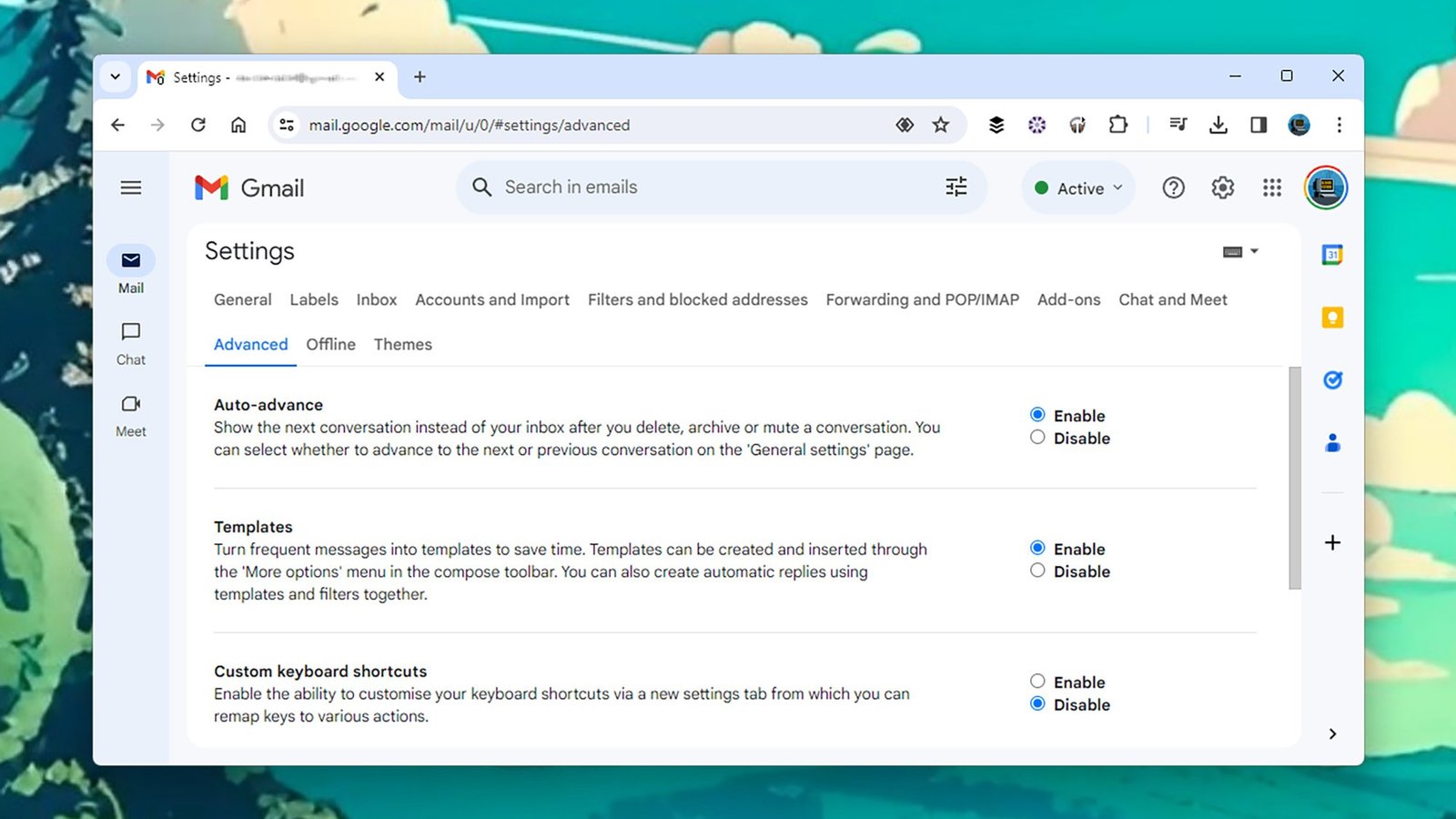
Tính năng tự động chuyển trước sẽ thay đổi cách hoạt động của hộp thư đến của bạn.
Tín dụng: Lifehacker
Đây là một trong những thay đổi nhỏ có thể tạo ra sự khác biệt lớn: Nếu bạn nhấp vào biểu tượng bánh răng (trên cùng bên phải), thì Xem tất cả cài đặtbạn sẽ tìm thấy một Tự động nâng cao tính năng dưới Trình độ cao chuyển hướng. Bật tính năng này và khi bạn xóa, lưu trữ hoặc tắt tiếng cuộc trò chuyện mà bạn đang tham gia, bạn sẽ được đưa tới tin nhắn tiếp theo hoặc trước đó trong chế độ xem hiện tại, thay vì danh sách cuộc trò chuyện chính.
Điều đó có nghĩa là bạn có thể xử lý hàng loạt email liên tiếp nhanh hơn. Để đặt xem bạn đang tự động tiến lên hay lùi lại theo thời gian, hãy tìm kiếm Tự động nâng cao Bên dưới Tổng quan trên màn hình cài đặt.
Kéo email giữa các tab
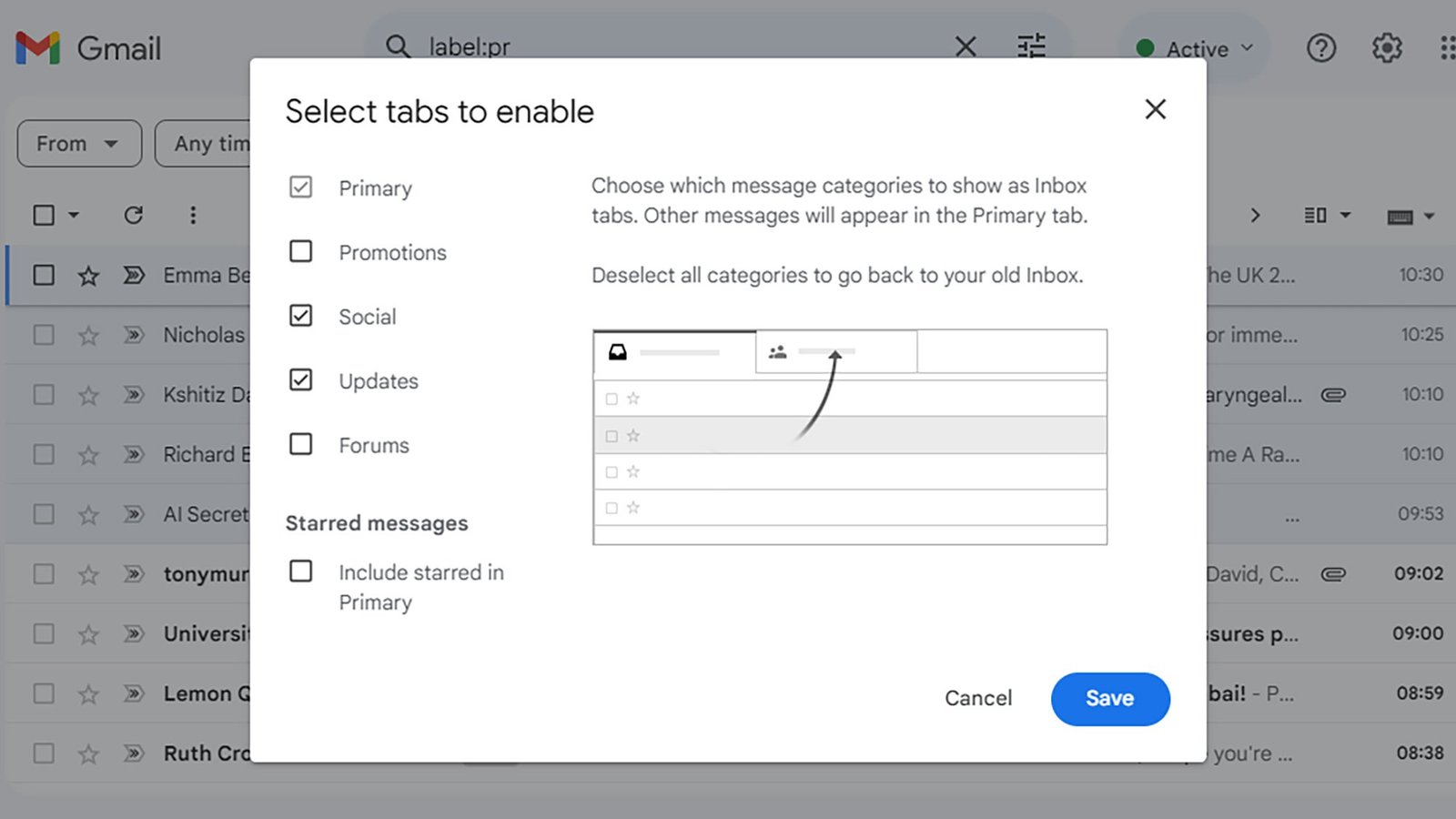
Kéo email giữa các tab để sắp xếp chúng.
Tín dụng: Lifehacker
Đến bây giờ có lẽ bạn đã khá quen thuộc với các tab mà Gmail hiển thị ở chế độ xem mặc định, có thể tùy chỉnh bằng cách nhấp vào biểu tượng bánh răng (trên cùng bên phải), sau đó chọn Tùy chỉnh dưới Mặc định. Ví dụ: bạn nhận được tab Chính cho các email quan trọng nhất của mình và tab Xã hội cho các email liên quan đến mạng xã hội.
Điều bạn có thể không biết là bạn có thể kéo email giữa các tab này: Chỉ cần nhấp và giữ một email, sau đó kéo email đó vào tiêu đề tab. Điều này không chỉ cải thiện thuật toán của Gmail về việc email sẽ đi đâu mà còn nhận được lời nhắc hỏi xem bạn có muốn áp dụng quy tắc sắp xếp tương tự cho email từ người gửi này trong tương lai hay không.
function facebookPixelScript() {
if (!facebookPixelLoaded) {
facebookPixelLoaded = true;
document.removeEventListener('scroll', facebookPixelScript);
document.removeEventListener('mousemove', facebookPixelScript);
! function(f, b, e, v, n, t, s) {
if (f.fbq) return;
n = f.fbq = function() {
n.callMethod ?
n.callMethod.apply(n, arguments) : n.queue.push(arguments)
};
if (!f._fbq) f._fbq = n;
n.push = n;
n.loaded = !0;
n.version = '2.0';
n.queue = ();
t = b.createElement(e);
t.async = !0;
t.src = v;
s = b.getElementsByTagName(e)(0);
s.parentNode.insertBefore(t, s)
}(window,
document, 'script', '//connect.facebook.net/en_US/fbevents.js');
fbq('init', '37418175030');
fbq('track', "PageView");
}
}
[ad_2]