[ad_1]
JavaScript là con dao hai lưỡi: Nó bổ sung nhiều tính năng hữu ích cho các trang web yêu thích của bạn, chẳng hạn như bản đồ tương tác, tải hình ảnh ở chế độ nền, làm mới nội dung trên trang web mà không cần tải lại trang, v.v. Đồng thời, nó bị các nhà quảng cáo và công ty theo dõi khai thác để phân phối quảng cáo, cửa sổ bật lên và phần mềm độc hại cũng như khai thác dữ liệu của bạn. Chặn JavaScript giúp cải thiện quyền riêng tư của bạn nhưng nó có nguy cơ phá vỡ nhiều trang web. May mắn thay, có một giải pháp thay thế—tắt JavaScript trên một số trang web, nhưng không phải tất cả chúng.
Điều gì xảy ra khi bạn tắt JavaScript
Vô hiệu hóa JavaScript có một vài lợi thế lớn. Nó thường tải trang nhanh hơn, chặn theo dõi xâm lấn và đôi khi còn cho phép bạn vượt qua tường phí. Thật không may, nó cũng sẽ làm cho một số trang web hiện đại trông giống như được thiết kế vào những năm 1990; trong trường hợp không có JavaScript, chúng có thể trở lại bố cục HTML cơ bản. Ngoài ra, các biểu mẫu có thể không hoạt động, bạn không thể đăng nhập vào các trang web và các trang web tương tác có thể không hoạt động. Bạn cũng sẽ nhận thấy rằng các trang web yêu thích của bạn trông khác khi JavaScript bị chặn. Điều này là do nhiều trang web cũng sử dụng nó để hiển thị phông chữ.
Rõ ràng rằng việc vô hiệu hóa JavaScript trên toàn cầu là một lựa chọn khá khó khăn đối với hầu hết mọi người.
Giải pháp: tắt JavaScript trên các trang web cụ thể
Bằng cách vô hiệu hóa JavaScript trên một số các trang web, bạn vẫn có thể sử dụng JavaScript trên các trang web không có JavaScript, đồng thời được hưởng lợi từ quyền riêng tư được cải thiện, tính năng chặn quảng cáo và bố cục rõ ràng hơn trên các trang web khác.
Vô hiệu hóa JavaScript trên từng trang web trong Chrome, Edge, Vivaldi, Opera và các trình duyệt Chrome khác
Nguồn: Pranay Parab
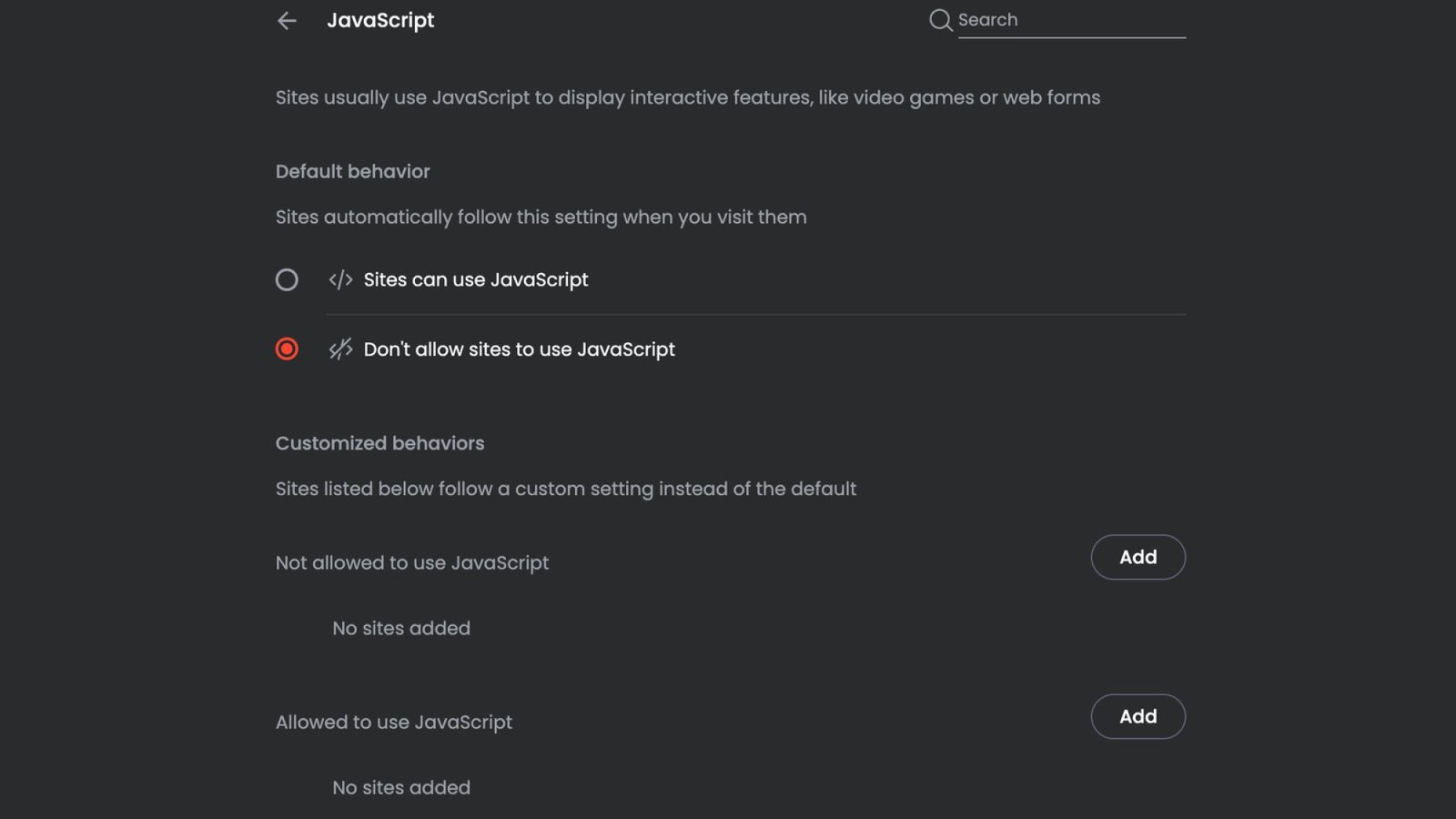
Bạn có thể sử dụng tính năng tích hợp sẵn để tắt JavaScript cho các trang web cụ thể trong Chrome và các trình duyệt Chrome khác như Microsoft Edge, Vivaldi, Opera, Arc Browser, v.v. Để bắt đầu, hãy mở URL này: chrome://settings/content/javascript. Mặc dù đây là cách để mở trang cài đặt JavaScript của Chrome nhưng nó hoạt động trên tất cả các trình duyệt dựa trên Chrome.
Trên trang đó, chọn Không cho phép các trang web sử dụng JavaScript. Điều này sẽ tắt JavaScript theo mặc định nhưng bạn có thể thêm ngoại lệ vào quy tắc. Dưới Được phép sử dụng JavaScriptnhấp chuột Thêm vào để chọn các trang web mà bạn muốn kích hoạt nó. Ngoài ra, bạn có thể giữ nguyên tùy chọn mặc định là Cho phép các trang web sử dụng JavaScript và đưa vào danh sách đen các trang web mà bạn muốn chặn. Bạn có thể làm điều đó bằng cách nhấp vào Thêm vào dưới Không được phép sử dụng JavaScript.
Nếu điều đó nghe có vẻ quá sức, bạn có thể sử dụng tiện ích mở rộng NoScript tuyệt vời với trình duyệt của mình. Nó chặn JavaScript theo mặc định, nhưng bạn có thể dễ dàng yêu cầu tiện ích mở rộng tin cậy một số miền nhất định.
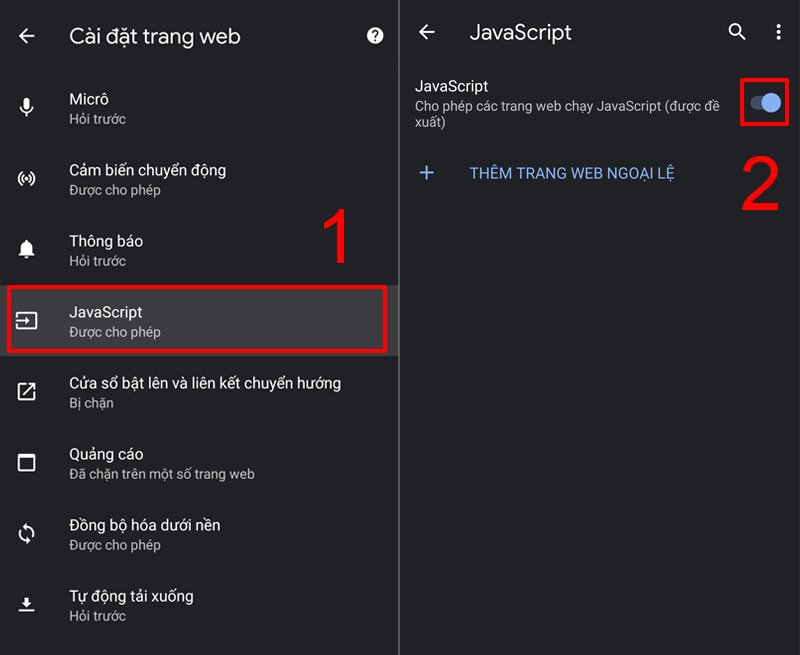
Đối với Chrome trên Android, hãy làm theo hướng dẫn chuyên sâu của chúng tôi để tắt JavaScript trên các trang web cụ thể.
Chặn JavaScript trên các trang web cụ thể trong Safari

Tín dụng: StopTheScript
Safari cho phép bạn chặn JavaScript ở mọi nơi hoặc không hề. Để chặn Javascript trên tất cả các trang web trong Safari trên máy Mac, bạn có thể truy cập Menu Safari > Cài đặt > Bảo mật và bỏ chọn Kích hoạt JavaScript. Trên iPhone của bạn, cài đặt này có sẵn trong Cài đặt > Safari > Nâng cao. Bạn có thể bỏ chọn JavaScript.
Tùy chọn đó hơi cực đoan đối với hầu hết mọi người, nhưng bạn có thể áp dụng cách tiếp cận vừa phải hơn bằng cách cài đặt tiện ích mở rộng StopTheScript. Nó có giá 6 USD và hoạt động với Safari trên máy Mac, iPhone và iPad của bạn. Tiện ích mở rộng này cho phép bạn chặn JavaScript trên các trang web bạn chọn. Nhà phát triển đã tạo một hướng dẫn thú vị giải thích cách sử dụng StopTheScript và bạn có thể làm theo các bước để thiết lập nó một cách nhanh chóng.
Vô hiệu hóa JavaScript cho một số trang web trong Firefox
Tín dụng: NoScript
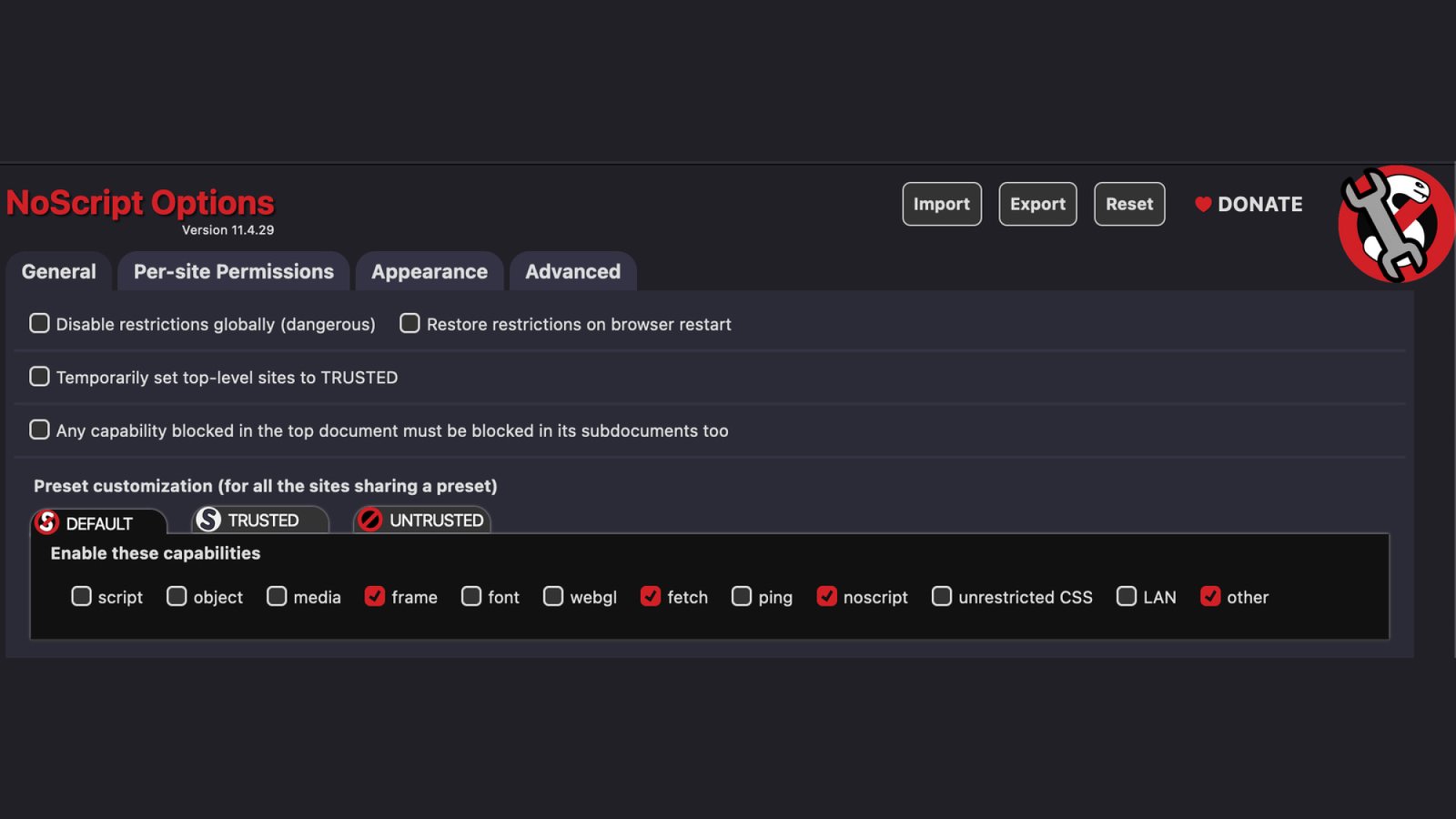
Khi bạn đang sử dụng Firefox, NoScript chính là tiện ích mở rộng bạn cần. Theo mặc định, tiện ích mở rộng sẽ dừng JavaScript trên mọi trang web; bạn có thể nhấp vào biểu tượng thanh công cụ của nó để bật JavaScript tạm thời hoặc vĩnh viễn trên bất kỳ trang web nào.
Dừng JavaScript cho các trang web cụ thể trong Trình duyệt Orion

Tín dụng: Pranay Parab / Ảnh chụp màn hình
Trình duyệt Orion, cho phép bạn cài đặt cả tiện ích mở rộng của Chrome và Firefox, cho phép bạn dễ dàng bật hoặc tắt JavaScript cho các trang web cụ thể. Bạn có thể đi đến Cài đặt Orion > Trang web > JavaScript để thiết lập điều này. Ở trên cùng, bạn sẽ thấy một tùy chọn để chọn xem bạn muốn bật hoặc tắt JavaScript theo mặc định. Lựa chọn Tắt để tắt nó theo mặc định hoặc TRÊN để cho phép nó. Sau đó, nhấp vào + để thêm các trang web không áp dụng cài đặt chung mặc định.
function facebookPixelScript() {
if (!facebookPixelLoaded) {
facebookPixelLoaded = true;
document.removeEventListener('scroll', facebookPixelScript);
document.removeEventListener('mousemove', facebookPixelScript);
! function(f, b, e, v, n, t, s) {
if (f.fbq) return;
n = f.fbq = function() {
n.callMethod ?
n.callMethod.apply(n, arguments) : n.queue.push(arguments)
};
if (!f._fbq) f._fbq = n;
n.push = n;
n.loaded = !0;
n.version = '2.0';
n.queue = ();
t = b.createElement(e);
t.async = !0;
t.src = v;
s = b.getElementsByTagName(e)(0);
s.parentNode.insertBefore(t, s)
}(window,
document, 'script', '//connect.facebook.net/en_US/fbevents.js');
fbq('init', '37418175030');
fbq('track', "PageView");
}
}
[ad_2]