[ad_1]
Microsoft Teams giúp bạn dễ dàng giữ liên lạc với đồng nghiệp tại nơi làm việc và trạng thái hoạt động tích hợp sẵn là một cách đơn giản để xem liệu đồng nghiệp hoặc sếp của bạn có sẵn sàng hay không. Tuy nhiên, nếu nơi làm việc của bạn yêu cầu bạn phải có mặt ngay lập tức thì bạn không muốn trạng thái MS Teams của mình thay đổi từ Có sẵn (màu xanh lá cây) thành Đi vắng (màu vàng). May mắn thay, có một số cách giải quyết cho việc này.
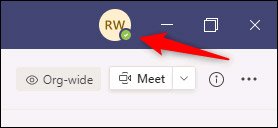
Microsoft Teams thường sẽ giữ trạng thái của bạn là Đang hoạt động cho đến khi phát hiện thấy thiết bị của bạn ở trạng thái rảnh hoặc đã chuyển sang chế độ ngủ, lúc đó trạng thái sẽ thay đổi thành Đi vắng. Trạng thái của bạn cũng sẽ thay đổi thành Đi vắng khi bạn không chủ động sử dụng Teams hoặc nếu Teams chạy ở chế độ nền trong hơn 5 phút.
Cách đặt trạng thái của bạn trong Nhóm
Cách đơn giản nhất là đặt thủ công trạng thái Nhóm của bạn thành Có sẵn (màu xanh lá cây). Để thực hiện việc này trên ứng dụng Teams dành cho máy tính để bàn, hãy nhấp vào biểu tượng hồ sơ của bạn ở trên cùng bên trái. Dưới tên và email của bạn, bạn sẽ thấy từ Có sẵn. Nhấp vào đó sẽ cung cấp cho bạn menu thả xuống với các tùy chọn trạng thái khác. Nếu trạng thái của bạn chưa được đặt thành Có sẵn (màu xanh lá cây), bạn có thể sử dụng menu thả xuống để thay đổi trạng thái hoặc đặt lại trạng thái của mình.
Cách đặt thông báo trạng thái trong Teams trên Windows
Một cách là sử dụng thông báo Trạng thái tích hợp trong Microsoft Teams. Để thiết lập, hãy mở ứng dụng Teams và nhấp vào biểu tượng hồ sơ của bạn ở góc trên cùng bên phải. Tiếp theo, bấm vào Đặt thông báo trạng thái. Một hộp văn bản sẽ xuất hiện nơi bạn có thể nhập nội dung nào đó như “Tôi sẵn sàng, ngay cả khi Teams hiển thị tôi đi vắng”. Bên dưới hộp văn bản, nó sẽ nói Xóa thông báo trạng thái sau với một menu thả xuống. Trong menu đó, chọn khoảng thời gian bạn muốn thông báo trạng thái của mình xuất hiện và nhấn xong.
Cách đặt thông báo trạng thái trong Teams trên thiết bị di động
Để đặt thông báo trạng thái của bạn trong ứng dụng Nhóm dành cho Android và iOS, hãy nhấn vào biểu tượng hồ sơ ở góc trên cùng bên trái và dưới trạng thái của bạn, hãy nhấn vào Đặt thông báo trạng thái. Bạn sẽ thấy một hộp văn bản nơi bạn có thể viết tin nhắn của mình và bên dưới hộp văn bản sẽ có các tùy chọn về khoảng thời gian bạn muốn nó xuất hiện, sau đó nhấn dấu kiểm để lưu.
Cách thay đổi cài đặt nguồn trên Windows
Như đã đề cập trước đó, Teams sẽ tự động thay đổi trạng thái của bạn thành vắng mặt khi máy tính của bạn chuyển sang chế độ ngủ. Một cách giải quyết khác là điều chỉnh cài đặt nguồn điện của máy tính để nó không bao giờ chuyển sang chế độ ngủ. Để làm như vậy, trên Windows, hãy mở Cài đặt và lựa chọn Hệ thống và sau đó chọn Nguồn & Ngủ từ menu bên trái. Dưới Màn hình, thay đổi khi cắm vào Và khi đang sử dụng pin cài đặt để Không bao giờ thông qua trình đơn thả xuống. Trong chế độ Ngủ, thay đổi cả hai khi cắm vào Và khi đang sử dụng pin cài đặt để Không bao giờ cũng. Giờ đây, PC Windows của bạn sẽ không chuyển sang chế độ ngủ—và trạng thái của bạn trong Teams sẽ vẫn duy trì ở trạng thái Hoạt động.
Cách thay đổi cài đặt nguồn trên máy Mac
Để thay đổi nó trên máy Mac, hãy truy cập Tùy chọn hệ thống và đi đến Ắc quy. Tiếp theo, đi đến Bộ chuyển đổi điện và thay đổi thanh trượt bên dưới Tắt hiển thị sau và đặt nó thành Không bao giờ. Trạng thái Teams của bạn trên máy Mac giờ đây sẽ vẫn hoạt động.
Cách cài đặt Caffeine để duy trì trạng thái Teams của bạn trên Windows
Một cách giải quyết khác là sử dụng ứng dụng có tên Caffeine dành cho Windows—ứng dụng này sẽ giúp PC của bạn luôn hoạt động để trạng thái Teams của bạn luôn hoạt động. Đầu tiên hãy truy cập trang web này và tải xuống ứng dụng Caffeine. Sau khi bạn cài đặt Caffeine, ứng dụng sẽ xuất hiện ở phía dưới bên phải trên thanh công cụ Windows của bạn. Sau khi di chuột qua biểu tượng, bạn có thể chọn thời gian bạn muốn PC của mình ở trạng thái hoạt động, vĩnh viễn hoặc trong một khoảng thời gian cụ thể.
Cách cài đặt Amphetamine để duy trì hoạt động Nhóm của bạn trên máy Mac
Một giải pháp thay thế cho Mac là một ứng dụng có tên Amphetamine—nó tương đương với Caffeine của Mac. Trước tiên hãy tải xuống ứng dụng Amphetamine từ Mac App Store. Sau khi tải xuống, hãy mở ứng dụng và một biểu tượng sẽ xuất hiện trên thanh công cụ của máy Mac ở đầu màn hình. Nhấp vào biểu tượng sẽ cho phép bạn chọn khoảng thời gian bạn muốn máy Mac của mình luôn hoạt động.
function facebookPixelScript() {
if (!facebookPixelLoaded) {
facebookPixelLoaded = true;
document.removeEventListener('scroll', facebookPixelScript);
document.removeEventListener('mousemove', facebookPixelScript);
! function(f, b, e, v, n, t, s) {
if (f.fbq) return;
n = f.fbq = function() {
n.callMethod ?
n.callMethod.apply(n, arguments) : n.queue.push(arguments)
};
if (!f._fbq) f._fbq = n;
n.push = n;
n.loaded = !0;
n.version = '2.0';
n.queue = ();
t = b.createElement(e);
t.async = !0;
t.src = v;
s = b.getElementsByTagName(e)(0);
s.parentNode.insertBefore(t, s)
}(window,
document, 'script', '//connect.facebook.net/en_US/fbevents.js');
fbq('init', '37418175030');
fbq('track', "PageView");
}
}
[ad_2]