[ad_1]
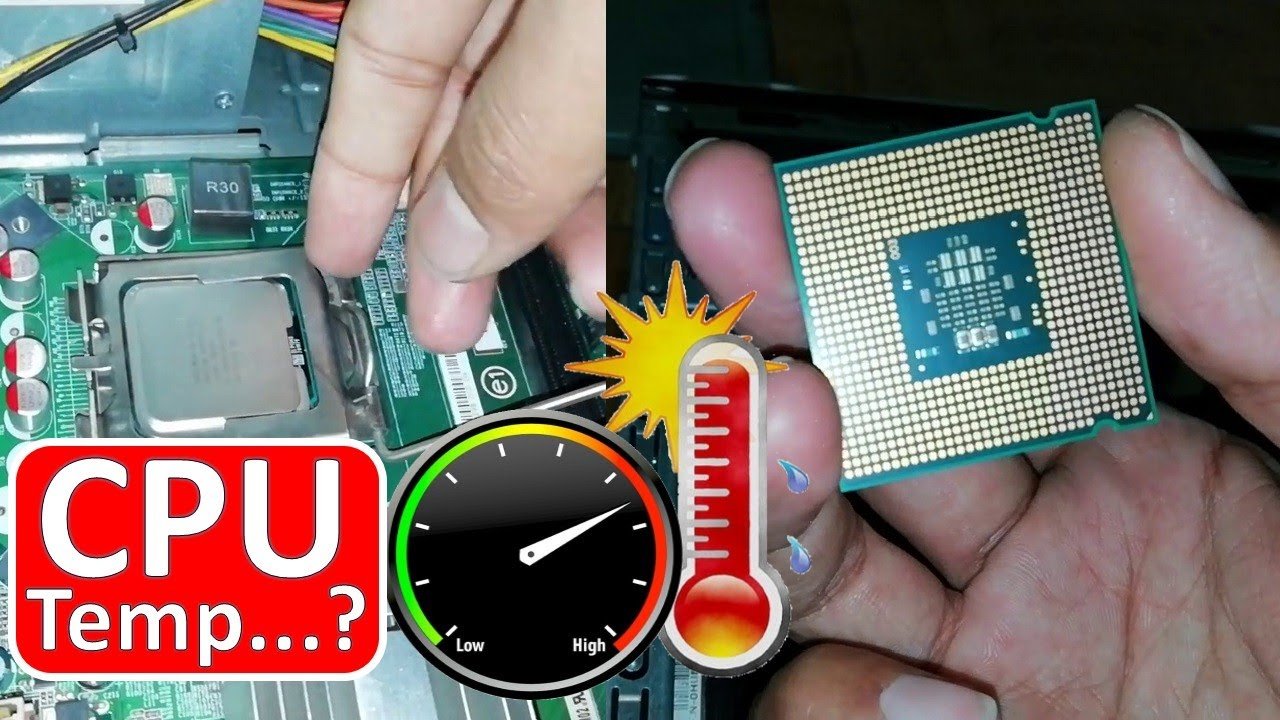
PC của bạn được tạo thành từ nhiều thành phần phần cứng khác nhau, trong đó quan trọng nhất là CPU. CPU hoạt động như bộ não cho PC của bạn và do đó, bạn sẽ cần giữ cho nó hoạt động ở trạng thái tốt nhất để có được hiệu suất tốt nhất cho máy tính của mình. Một cách bạn có thể kiểm tra CPU của mình là theo dõi nhiệt độ của nó. Có một số cách để kiểm tra nhiệt độ CPU nhưng bạn sẽ phải tải xuống ứng dụng của bên thứ ba.
Cách kiểm tra nhiệt độ CPU trên Windows
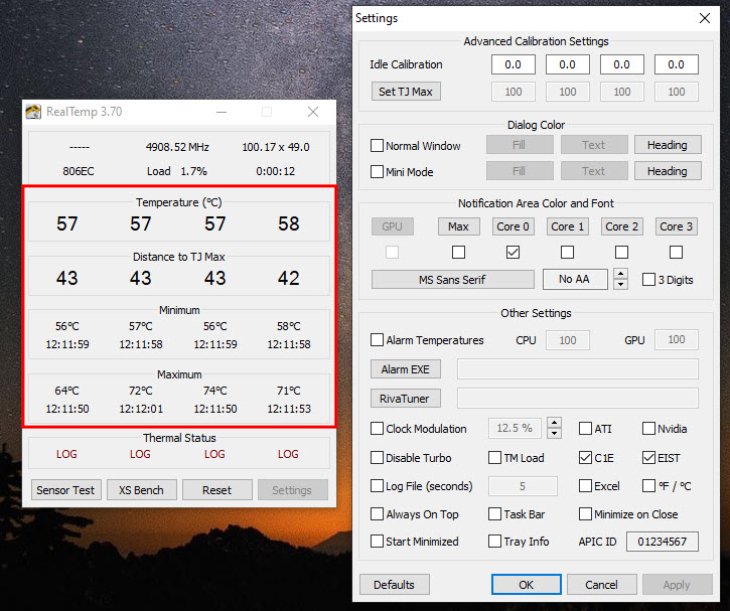
Cho dù bạn cần khắc phục sự cố trên PC hay chỉ muốn kiểm soát mọi thứ, việc theo dõi nhiệt độ CPU là cách tuyệt vời để đảm bảo máy tính của bạn hoạt động trơn tru nhất có thể. Một trong những ứng dụng tốt nhất mà tôi luôn sử dụng là Nhiệt độ lõi. Nó có sẵn dưới dạng một chương trình miễn phí cung cấp cho bạn một cách đơn giản và dễ dàng để kiểm tra nhiệt độ CPU của PC.
Tất cả những gì bạn cần làm để bắt đầu sử dụng Core Temp là tải xuống ứng dụng và cài đặt nó. Sau khi hoàn tất, bạn có thể xem thông tin về model CPU, tần số nó đang chạy và thậm chí cả thông tin chi tiết về nhiệt độ từ các lõi khác nhau của CPU.
Ngoài ra còn có các lựa chọn khác, như Màn hình HW, có thể cung cấp nhiều thông tin chi tiết hơn về hệ thống của bạn. Nó phức tạp hơn một chút, vì vậy tôi không khuyên bạn nên sử dụng nó nếu bạn không quen với hoạt động bên trong PC của mình. Tôi vẫn thích sử dụng Core Temp hơn vì nó cực kỳ nhẹ và hiển thị tất cả thông tin cơ bản bạn cần. Core Temp cũng hoạt động với tất cả các loại bộ xử lý chính, bao gồm AMD và Intel.
Tất nhiên, bạn cũng có thể sử dụng các chương trình cụ thể cho CPU AMD và Intel. Người dùng CPU Intel có thể dùng thử Intel XTU. Chương trình ép xung này không chỉ cung cấp cho bạn nhiều quyền kiểm soát cài đặt hiệu suất của PC mà còn hiển thị tất cả thông tin bạn có thể cần về nhiệt độ CPU của mình. Người dùng AMD có thể sử dụng Bậc thầy Ryzen của AMD để kiểm tra nhiệt độ, điện áp, v.v. cho CPU. Một lần nữa, hãy cẩn thận với những cài đặt bạn đang sử dụng, vì bạn có thể gây hư hỏng cho CPU nếu bạn không biết mình đang làm gì.
Cách kiểm tra nhiệt độ CPU trên Mac
Giống như Windows, Mac không cung cấp bất kỳ cách nào để theo kịp nhiệt độ CPU của bạn trực tiếp trong hệ điều hành, vì vậy bạn sẽ cần tải xuống ứng dụng của bên thứ ba. Một trong những sản phẩm tốt nhất dành cho Mac là TG Pro. Ứng dụng này thực sự đã được Apple xác minh và thậm chí còn có khả năng cho phép bạn điều khiển quạt trên máy Mac để giúp kiểm soát nhiệt độ.
Bạn có thể tải xuống TG Pro từ trang web chính thức của nó. Sau khi cài đặt, hãy mở nó và bạn sẽ thấy một cửa sổ chứa rất nhiều thông tin. Nó không đơn giản để đọc như Core Temp, mà tôi khuyên dùng cho người dùng Windows, nhưng nó hoàn thành công việc. Nhược điểm là chương trình có giá 29,99 USD nhưng bạn thường có thể thấy nó được bán với giá 10 USD.
Như tôi đã lưu ý ở trên, TG Pro sẽ cho phép bạn xem nhiệt độ CPU của mình, đồng thời cung cấp cho bạn một số quyền kiểm soát bổ sung đối với đường cong của quạt (tốc độ quạt chạy) để bạn có thể làm mát CPU của mình nhiều hơn nếu cần. Tuy nhiên, hãy cẩn thận với các cài đặt này vì việc cài đặt sai có thể khiến CPU của bạn quá nóng, gây ra sự cố với máy Mac của bạn.
CPU của tôi nên nóng đến mức nào?
Tùy thuộc vào loại CPU bạn có, phạm vi nhiệt độ có thể thay đổi một chút. Tuy nhiên, nhiệt độ giới hạn tiêu chuẩn mà bạn cần duy trì ở mức dưới đây khi tải nặng là 80 độ C. Tuy nhiên, một số thế hệ CPU sau này có thể hoạt động an toàn ở nhiệt độ lên tới 95 độ C mà không gặp nhiều vấn đề về hiệu năng.
Tuy nhiên, chỉ vì chúng được thiết kế để đạt mức cao như vậy không có nghĩa là bạn sẽ muốn chúng đạt mức cao như vậy. Trong hầu hết các trường hợp, bạn nên đặt mục tiêu duy trì nhiệt độ CPU ở khoảng 40-45 độ C khi chạy không tải. Ngoài ra, hãy nhớ rằng việc chạy CPU của bạn ở nhiệt độ cao hơn trong thời gian dài sẽ ảnh hưởng đến sự hao mòn của CPU, điều này có thể khiến CPU sớm bắt đầu gặp sự cố. Vì vậy, việc theo dõi nhiệt độ CPU luôn là một ý tưởng hay để bạn có thể giải quyết các vấn đề về nhiệt độ nếu cần.
Nếu bạn thấy mình cần giảm nhiệt độ CPU hoặc nếu bạn chỉ muốn làm mọi thứ hiệu quả hơn và mát hơn, bạn luôn có thể xem xét các bộ tản nhiệt lớn hơn, hệ thống làm mát tốt hơn (như quạt nhanh hơn với luồng không khí tốt hơn) hoặc nếu bạn nói về máy tính để bàn, bạn thậm chí có thể đầu tư vào việc làm mát bằng nước.
function facebookPixelScript() {
if (!facebookPixelLoaded) {
facebookPixelLoaded = true;
document.removeEventListener('scroll', facebookPixelScript);
document.removeEventListener('mousemove', facebookPixelScript);
! function(f, b, e, v, n, t, s) {
if (f.fbq) return;
n = f.fbq = function() {
n.callMethod ?
n.callMethod.apply(n, arguments) : n.queue.push(arguments)
};
if (!f._fbq) f._fbq = n;
n.push = n;
n.loaded = !0;
n.version = '2.0';
n.queue = ();
t = b.createElement(e);
t.async = !0;
t.src = v;
s = b.getElementsByTagName(e)(0);
s.parentNode.insertBefore(t, s)
}(window,
document, 'script', '//connect.facebook.net/en_US/fbevents.js');
fbq('init', '37418175030');
fbq('track', "PageView");
}
}
[ad_2]