[ad_1]
Đôi khi, những trình duyệt ít được sử dụng rộng rãi hơn, thích hợp hơn lại có những ý tưởng hay nhất. Lấy ví dụ: cử chỉ chuột, cho phép bạn thực hiện các hành động như quay lại trang hoặc đóng một lần nhấn bằng thao tác vuốt chuột (hoặc vuốt qua bàn di chuột). Điều đó có nghĩa là không cần phải liên tục nhìn xuống bàn phím để tìm các tổ hợp phím tắt hoặc tìm kiếm trên màn hình để tìm nút thanh công cụ hoặc tùy chọn menu. Khi bạn đã quen với chúng, cử chỉ chuột thực sự có thể tăng tốc cách bạn duyệt web.
Các trình duyệt như Opera và Vivaldi đang đi tiên phong trong tính năng hữu ích nhất này, nhưng may mắn thay, bạn cũng có thể kích hoạt chúng trong các lựa chọn thay thế có tên tuổi lớn (bao gồm Chrome và Safari) với sự trợ giúp của các tiện ích mở rộng của bên thứ ba.
Cử chỉ chuột trong Opera và Vivaldi
Điểm đầy đủ cho Opera và Vivaldi—như chúng tôi đã viết trước đây, các trình duyệt này có rất nhiều tính năng cải tiến, hữu ích và nhiều tính năng trong số đó bị thiếu hoặc bị hạn chế hơn về chức năng trong các trình duyệt của những tên tuổi lớn trong lĩnh vực công nghệ. Bạn sẽ tìm thấy cử chỉ chuột được tích hợp trong cả Opera và Vivaldi, do đó không cần phải tải xuống tiện ích mở rộng.
Trong Opera, nhấp vào Thiết lập dễ dàng biểu tượng ở góc trên cùng bên phải (có vẻ như ba thanh trượt ngang), sau đó chọn Chuyển đến cài đặt trình duyệt đầy đủ. Cuộn xuống để tìm và bật Bật cử chỉ chuột chuyển đổi công tắc, sau đó làm theo Tìm hiểu thêm liên kết để làm quen với những gì họ đang có.
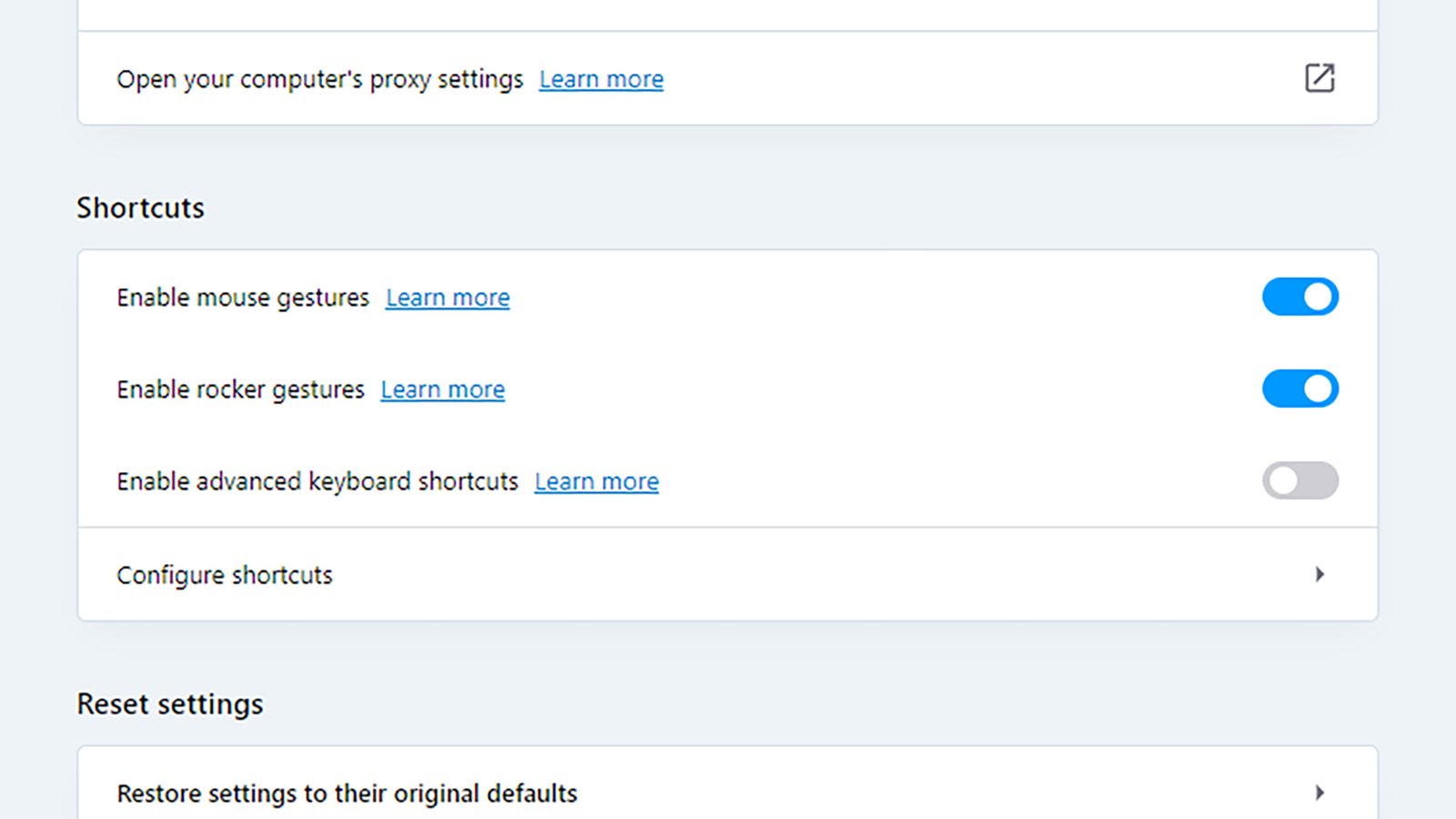
Kích hoạt cử chỉ chuột trong Opera.
Tín dụng: Lifehacker
Bắt đầu với những điều cơ bản: Giữ chuột phải và di chuyển sang trái để quay lại, hoặc giữ chuột phải và di chuyển xuống để mở tab mới (lưu ý bạn cần thực hiện các thao tác này trên vùng trống của màn hình hiện tại). trang web). Bạn cũng sẽ thấy những gì được gọi là cử chỉ “rocker”, được kích hoạt bằng cách lắc lư giữa nút chuột phải và chuột trái.
Ở Vivaldi, bạn có thể truy cập tính năng cử chỉ chuột bằng cách nhấp vào nút Cài đặt (biểu tượng răng cưa ở góc dưới bên trái), sau đó điều hướng đến tab Chuột. Cho phép Cho phép cử chỉ để bắt đầu sử dụng cử chỉ chuột, hoặc Thực hiện cử chỉ bằng phím Alt nếu bạn đang sử dụng bàn di chuột (điều này có nghĩa là phím Alt sẽ kích hoạt cử chỉ chứ không phải nút chuột phải).
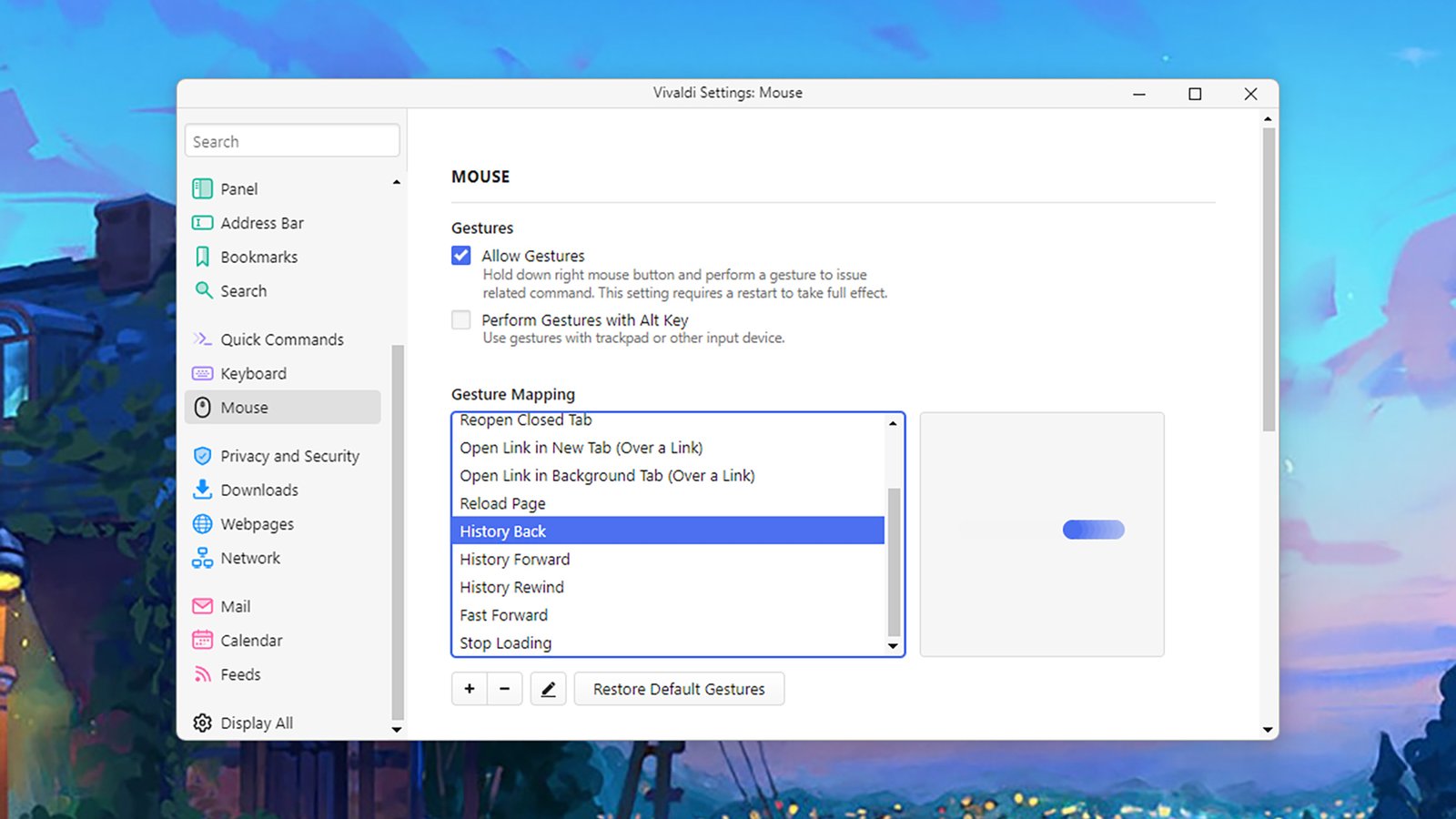
Vivaldi cung cấp cho bạn nhiều quyền kiểm soát cử chỉ chuột.
Tín dụng: Lifehacker
Vivaldi cung cấp cho bạn nhiều quyền kiểm soát cử chỉ hơn Opera, vì bạn có thể chỉnh sửa và xóa các cử chỉ cụ thể cũng như thêm những cử chỉ mới của riêng bạn. Bạn cũng có thể thay đổi độ nhạy của cử chỉ và bật cử chỉ “rocker” bằng cả hai nút chuột. Sử dụng Khôi phục cử chỉ mặc định để hoàn tác mọi thay đổi và bắt đầu lại từ đầu.
Nhấp vào bất kỳ cử chỉ nào để xem bản xem trước—để có thể đóng các tab bằng cách giữ nút chuột phải, sau đó di chuyển xuống và sang phải chẳng hạn. Bạn sẽ sớm cảm nhận được cách chúng hoạt động và khi bạn đã đưa chúng vào bộ nhớ cơ, chúng có thể là cách thực hiện hành động nhanh hơn và trực quan hơn nhiều trong trình duyệt của bạn.
Cử chỉ chuột trong các trình duyệt khác
Rất may, các nhà phát triển tiện ích mở rộng của bên thứ ba đã lấp đầy khoảng trống khi nói đến cử chỉ chuột trên các trình duyệt cấu hình cao hơn. Trải nghiệm không hoàn toàn mượt mà như với Opera và Vivaldi, nơi các tính năng này được tích hợp sẵn, nhưng bạn có thể có được kết quả gần đúng với sự trợ giúp của một tiện ích bổ sung.
Trình duyệt Chrome
Nếu bạn đang sử dụng Google Chrome thì một trong những lựa chọn tốt nhất của bạn là CrxMouse Chrome Gestures. Sau khi đã thêm nó vào trình duyệt, bạn có thể chơi một trò chơi arcade nhỏ dễ thương để tìm hiểu các sợi dây, sau đó nhấp vào biểu tượng tiện ích mở rộng trên thanh công cụ để xem các cử chỉ có sẵn và truy cập danh sách cài đặt mở rộng—bạn có thể thực hiện mọi thứ từ việc thay đổi giao diện của con trỏ chuột đến bật các vệt trên màn hình cho cử chỉ của bạn.

CrxMouse Chrome Gestures tự giới thiệu một trò chơi nhỏ.
Tín dụng: Lifehacker
Trong Cử chỉ chuột trên trang cài đặt tiện ích mở rộng, bạn có thể xem tất cả các cử chỉ hiện tại, thực hiện thay đổi đối với chúng nếu cần và thêm cử chỉ của riêng bạn. Bạn cũng có thể thay đổi nút hoặc phím được sử dụng để kích hoạt các cử chỉ này, mặc định là nút chuột phải. Bạn thậm chí có thể chỉ định một số cử chỉ nhất định để chỉ hoạt động trên một số trang web nhất định.
Microsoft Edge
Vì Microsoft Edge được xây dựng trên Chrome nên nó cũng có thể sử dụng các tiện ích mở rộng tương thích với Chrome như CrxMouse Chrome Gestures. Một tùy chọn khác là SmartUp Gestures, cũng có nhiều tùy chọn để sử dụng: Ví dụ: bạn có thể thay đổi giao diện của cử chỉ trên màn hình cũng như chỉnh sửa chính cử chỉ đó.
Firefox
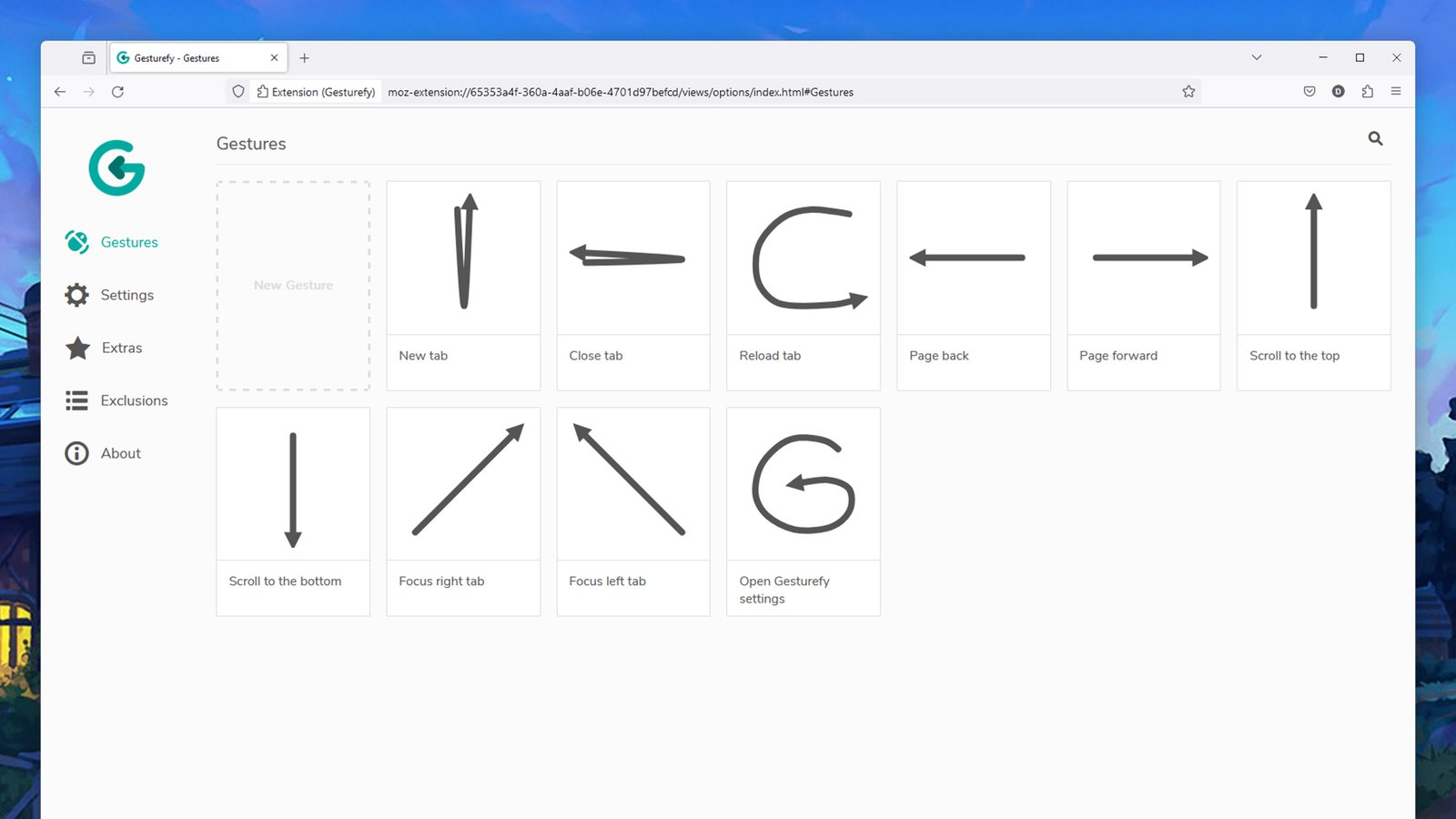
Gesturefy là một trong những lựa chọn hàng đầu dành cho Firefox.
Tín dụng: Lifehacker
Nếu bạn là người dùng Firefox thì Gesturefy là một lựa chọn tuyệt vời cho tiện ích bổ sung cử chỉ chuột của bạn. Nó đi kèm với một giao diện rất rõ ràng, dễ tiếp cận để quản lý và chỉnh sửa các cử chỉ được kích hoạt, đồng thời đi kèm với một loạt tính năng bổ sung hữu ích: Dấu vết cử chỉ, tùy chọn phím hủy kích hoạt, khả năng tắt cử chỉ trên một số trang web nhất định và hỗ trợ các cử chỉ rocker .
Cuộc đi săn
Cuối cùng, đối với người dùng Safari, có Cử chỉ chuột được đặt tên thích hợp cho Safari. Tiện ích bổ sung này cung cấp cho bạn các tùy chọn để tùy chỉnh các cử chỉ được bật, hiển thị hình ảnh trực quan của cử chỉ trên màn hình và thay đổi độ nhạy của các chuyển động cần thiết để kích hoạt một hành động bằng cử chỉ chuột.
function facebookPixelScript() {
if (!facebookPixelLoaded) {
facebookPixelLoaded = true;
document.removeEventListener('scroll', facebookPixelScript);
document.removeEventListener('mousemove', facebookPixelScript);
! function(f, b, e, v, n, t, s) {
if (f.fbq) return;
n = f.fbq = function() {
n.callMethod ?
n.callMethod.apply(n, arguments) : n.queue.push(arguments)
};
if (!f._fbq) f._fbq = n;
n.push = n;
n.loaded = !0;
n.version = '2.0';
n.queue = ();
t = b.createElement(e);
t.async = !0;
t.src = v;
s = b.getElementsByTagName(e)(0);
s.parentNode.insertBefore(t, s)
}(window,
document, 'script', '//connect.facebook.net/en_US/fbevents.js');
fbq('init', '37418175030');
fbq('track', "PageView");
}
}
[ad_2]