[ad_1]
Thật dễ dàng để chụp ảnh màn hình trong Excel. Nhưng điều gì sẽ xảy ra nếu có cách chụp ảnh nhanh bất kỳ thứ gì trên bảng tính, dán nó vào bất kỳ đâu trong sổ làm việc và tự động cập nhật ảnh chụp nhanh sau đó bằng cách thay đổi dữ liệu cơ bản? Camera ẩn của Excel có thể tạo ra những loại hình ảnh liên kết này.
Từ việc sử dụng INDEX MATCH đến XLOOKUP, có nhiều phương pháp khác nhau để chèn và hiển thị hình ảnh, tùy thuộc vào dữ liệu liên quan, nhưng công cụ Camera trong Excel là cách không phức tạp và không cần công thức. Đó là một nút đơn giản trên Thanh công cụ truy cập nhanh và cực kỳ hữu ích—nhưng nó không được bật theo mặc định.
Ghi chú: Cái này không giống với Excel Ảnh chụp màn hình công cụ, được tìm thấy trên Chèn tab bên dưới Minh họa. Công cụ Ảnh chụp màn hình có thể chụp ảnh màn hình nhưng không thể tạo hình ảnh liên kết như công cụ Máy ảnh.
Làm cách nào để kích hoạt máy ảnh trong Microsoft Excel?
Công cụ Camera trong Excel là một tính năng ẩn nên bạn phải tìm hiểu kỹ để thêm nó vào thanh công cụ Truy cập nhanh của mình. Để làm như vậy, hãy khởi chạy Excel và làm theo các bước dưới đây:
-
Đi tới Trang chủ màn hình (cái Hậu trường view) trên Excel từ Tệp trên thanh menu.
-
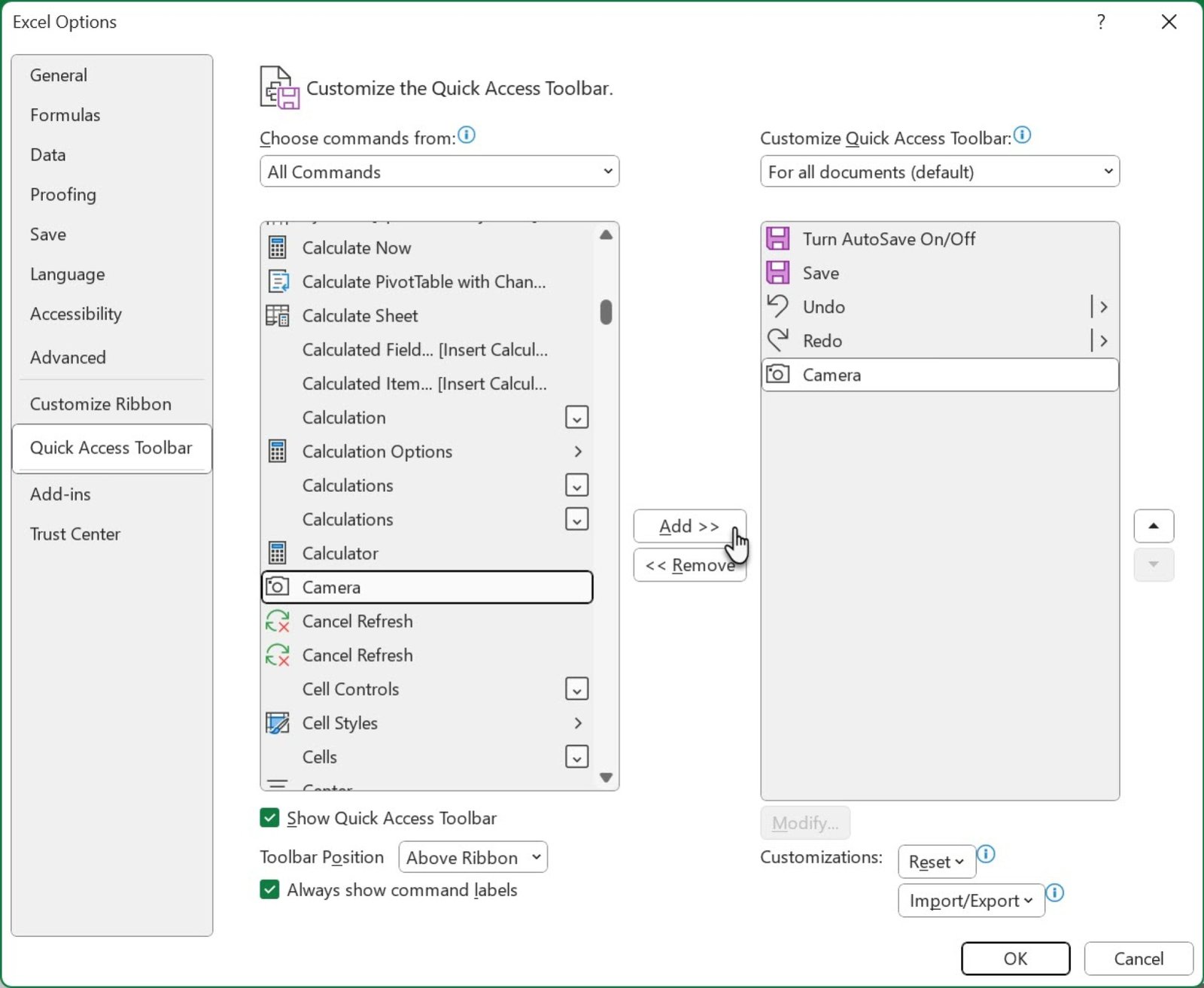
Lựa chọn Tùy chọn từ dưới cùng của thanh bên trái. Trong Tùy chọn Excel, hãy mở cài đặt cho Thanh công cụ truy cập nhanh từ danh sách bên trái.
-
Chọn danh sách thả xuống cho Chọn lệnh từ và chọn Tất cả các lệnh.
-
Dưới Tất cả các lệnhđi xuống danh sách theo thứ tự bảng chữ cái và chọn Máy ảnh.
Tín dụng: Ảnh chụp màn hình của Saikat Basu — Không cần ghi công
-
Nhấn vào Thêm vào giữa hai hộp để đưa công cụ Máy ảnh vào thanh công cụ Truy cập nhanh.
-
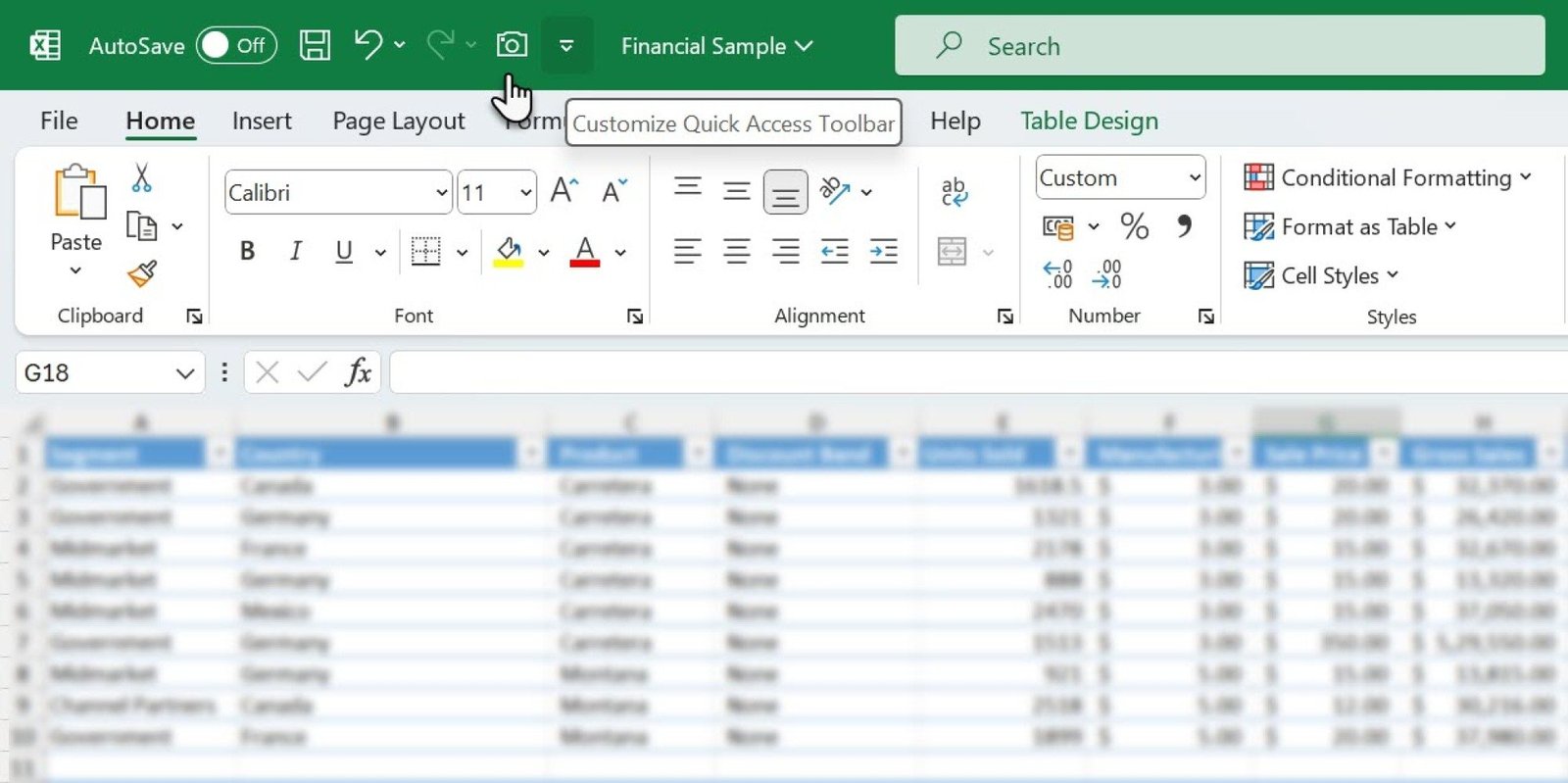
Đi tới một bảng tính đang mở và bạn có thể thấy Máy ảnh trên thanh công cụ Truy cập Nhanh.
Tín dụng: Ảnh chụp màn hình của Saikat Basu — Không cần ghi công
Ngoài ra, bạn có thể tùy chỉnh Thanh công cụ truy cập nhanh bằng cách nhấp vào nút nhỏ Tùy chỉnh thanh công cụ truy cập nhanh mũi tên chỉ xuống. Lựa chọn Thêm lệnh… trong menu và làm theo các bước tương tự như được liệt kê ở trên.
Cách sử dụng Máy ảnh Microsoft Excel
Giờ đây, với Máy ảnh là một phần của bộ công cụ Excel, bạn có thể sử dụng nó để chụp ảnh màn hình động nhanh chóng cho dữ liệu của mình. Đây là một ví dụ cơ bản về cách thức hoạt động của nó:
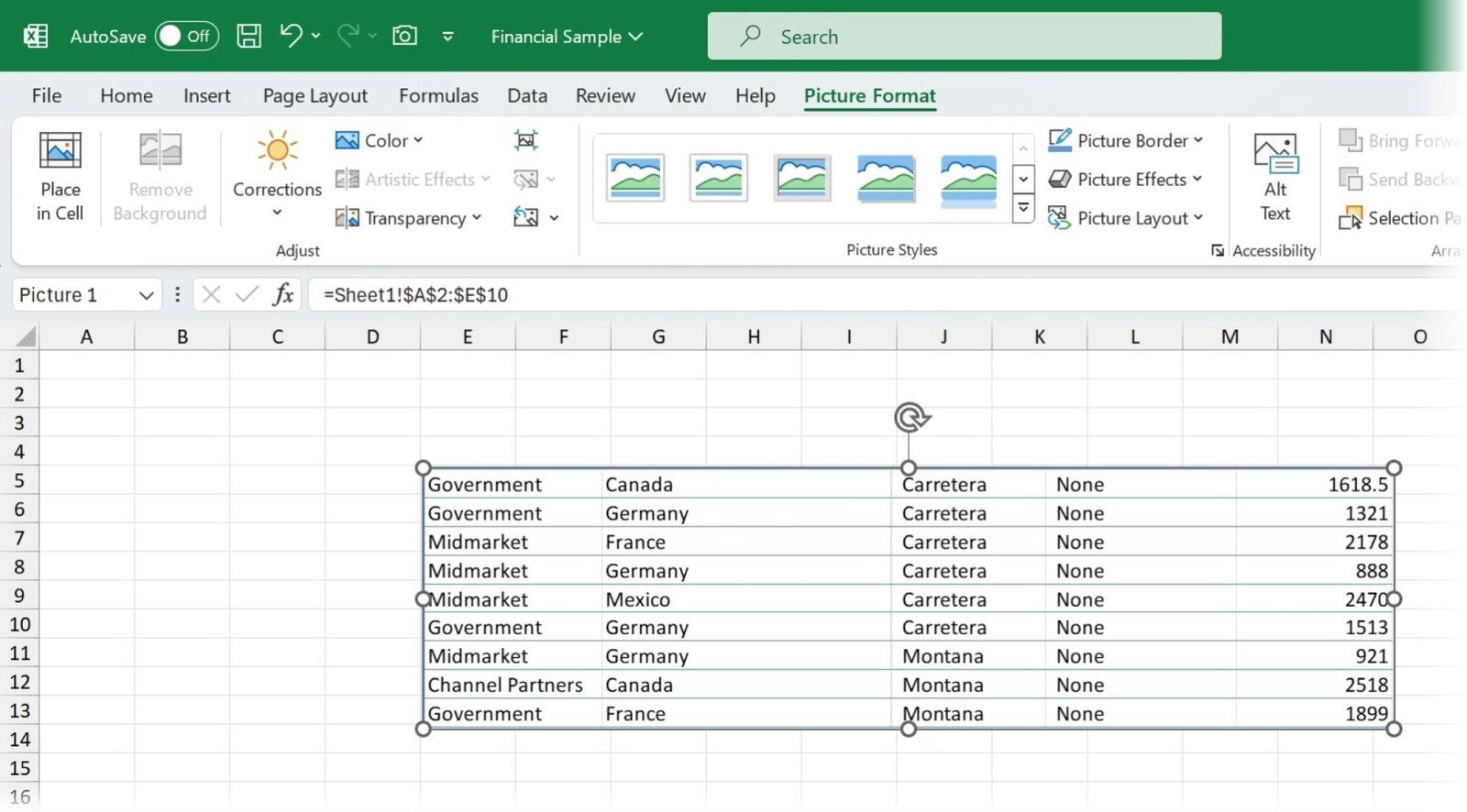
Mở bảng tính có dữ liệu bạn muốn thu thập và dán vào nơi khác. Chọn phạm vi dữ liệu hoặc biểu đồ và nhấp vào Máy ảnh trên Thanh công cụ truy cập nhanh.
Mở trang tính bạn sẽ dán dữ liệu vào và chọn vị trí bạn muốn dán vào. Con trỏ sẽ thay đổi thành một hình chữ thập nhỏ. Kéo và thả dấu thập để dán dữ liệu.
Tín dụng: Ảnh chụp màn hình của Saikat Basu — Không cần ghi công
Khi dán ảnh, bạn có thể sử dụng bất kỳ tùy chọn định dạng nào có sẵn trên Hình ảnh trên Ribbon để tùy chỉnh giao diện của dữ liệu.
Tính năng đáng chú ý của công cụ Camera là đây không phải là tính năng chụp màn hình đơn giản mà là cách liên kết hai bảng tính. Dưới đây là cách sử dụng nó để tiết kiệm thời gian và tạo bảng tính tốt hơn.
Cách sử dụng nút Camera trong Excel để chụp ảnh nhanh được liên kết
Nút camera giúp bạn làm việc với dữ liệu trên các bảng tính dễ dàng hơn nhiều. Hãy dùng thử với một loạt ô dữ liệu hoặc biểu đồ trong bảng tính; nút Máy ảnh cho phép bạn sao chép dữ liệu đó và dán nó dưới dạng liên kết hình ảnh trong cùng một bảng tính, một trang tính khác trong cùng một sổ làm việc hoặc một sổ làm việc hoàn toàn khác.
Khi bạn đã dán hình ảnh vào vị trí mới, hãy thử thay đổi nội dung nào đó trong dữ liệu hoặc biểu đồ gốc của bạn. Ảnh chụp nhanh được dán ở các vị trí khác cũng sẽ cập nhật ngay lập tức.
Dưới đây là một số trường hợp sử dụng có thể:
-
Thu thập dữ liệu từ các trang tính khác nhau và dán chúng dưới dạng ảnh chụp nhanh động trên một trang tính chung để trình bày hoặc in.
-
Tạo trang tổng quan động hiển thị thông tin theo thời gian thực khi dữ liệu được liên kết được cập nhật ở hậu trường.
-
Tạo biểu đồ vi mô bằng cách chụp nhanh liên kết một phần nhỏ của biểu đồ rộng hơn và chỉ chia sẻ thông tin cụ thể.
-
Quản lý các tập dữ liệu lớn trải rộng trên nhiều trang tính và sổ làm việc bằng cách theo dõi các ô quan trọng bằng ảnh chụp nhanh của chúng.
-
Bạn có thể sử dụng Camera để dán dữ liệu vào tài liệu Word và PowerPoint nhưng chúng sẽ không được liên kết. Nhưng nó có thể giúp bạn tạo bài thuyết trình và báo cáo nhanh hơn.
function facebookPixelScript() {
if (!facebookPixelLoaded) {
facebookPixelLoaded = true;
document.removeEventListener('scroll', facebookPixelScript);
document.removeEventListener('mousemove', facebookPixelScript);
! function(f, b, e, v, n, t, s) {
if (f.fbq) return;
n = f.fbq = function() {
n.callMethod ?
n.callMethod.apply(n, arguments) : n.queue.push(arguments)
};
if (!f._fbq) f._fbq = n;
n.push = n;
n.loaded = !0;
n.version = '2.0';
n.queue = ();
t = b.createElement(e);
t.async = !0;
t.src = v;
s = b.getElementsByTagName(e)(0);
s.parentNode.insertBefore(t, s)
}(window,
document, 'script', '//connect.facebook.net/en_US/fbevents.js');
fbq('init', '37418175030');
fbq('track', "PageView");
}
}
[ad_2]