[ad_1]
Kiểm tra an toàn là một trong những tính năng bảo mật trong Google Chrome.
Tín dụng: Rubaitul Azad / Bapt
Trước tiên, tôi sẽ thông báo cho bạn tin xấu: Có rất nhiều mối nguy hiểm trên web có thể khiến thiết bị và dữ liệu của bạn dễ bị tấn công. Tin tốt? Các trình duyệt và nền tảng hiện đại đi kèm với rất nhiều biện pháp bảo vệ bảo mật được tích hợp sẵn, vì vậy nếu tất cả phần mềm của bạn được cập nhật thì cơ hội giữ an toàn của bạn sẽ cao hơn nhiều.
Một trong những tính năng được Google Chrome cung cấp là Kiểm tra an toàn được đặt tên một cách yên tâm. Bạn có thể nghĩ về nó giống như việc kiểm tra tất cả cửa sổ và cửa ra vào của bạn đã được khóa lần cuối vào ban đêm—công cụ này bao gồm nhiều biện pháp kiểm tra bảo mật khác nhau, bao gồm các bản cập nhật phần mềm, mật khẩu, cài đặt trình duyệt và tiện ích mở rộng của bên thứ ba.
Cách thức hoạt động của tính năng Kiểm tra an toàn
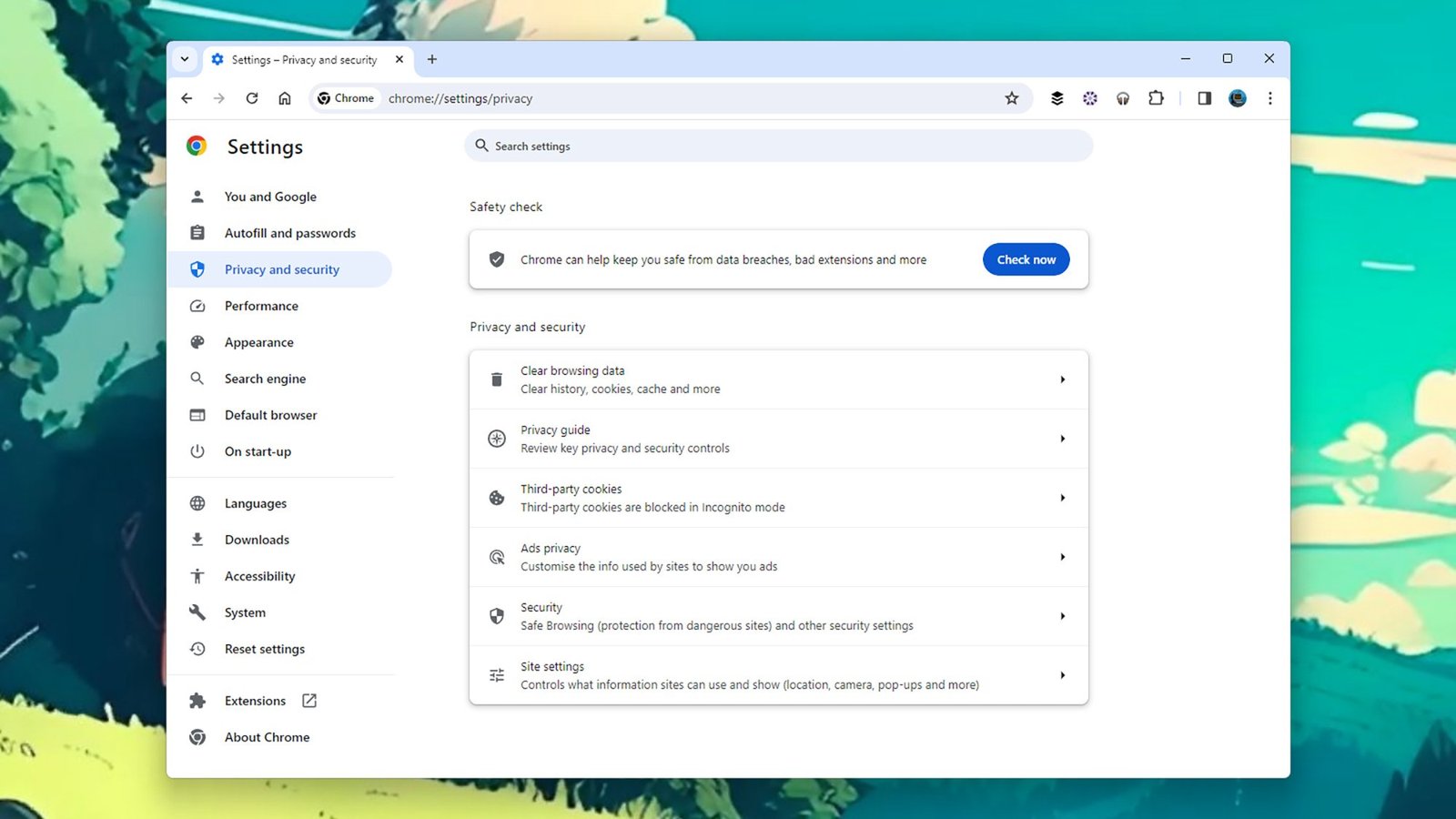
Kiểm tra an toàn có thể được tìm thấy trong Cài đặt.
Tín dụng: Lifehacker
Kiểm tra an toàn có ba lĩnh vực chính: Kiểm tra đầu tiên là đảm bảo bạn đang chạy phiên bản Chrome mới nhất. Như chúng tôi đã đề cập ở trên, đây là một trong những cách tốt nhất để giữ an toàn cho bản thân—Chrome sẽ yêu cầu bạn cài đặt các bản cập nhật khi chúng được cung cấp, vì vậy bạn sẽ không gặp bất kỳ vấn đề nào ở đây, nhưng đó là điều mà Kiểm tra an toàn cũng xem xét .
Sau đó là mật khẩu của bạn nếu bạn cho phép Google quản lý chúng. Kiểm tra an toàn gắn cờ các mật khẩu đã được sử dụng nhiều lần, mật khẩu dễ bị bẻ khóa (thường là mật khẩu ngắn và đơn giản) và mật khẩu đã bị xâm phạm (vì vậy chúng đã xuất hiện trong một vụ rò rỉ dữ liệu ở đâu đó trên web).
Mật khẩu thuộc cả ba loại này đều có thể ảnh hưởng đến tính bảo mật của bạn, do đó, bạn sẽ được mời thay đổi bất kỳ mật khẩu nào có vấn đề. Ngay cả khi những mật khẩu này áp dụng cho những tài khoản bạn không còn sử dụng nhiều nữa thì những tài khoản này vẫn có thể được sử dụng để lấy thông tin của bạn và dữ liệu của bạn—và nếu bạn hoàn toàn không sử dụng các ứng dụng và dịch vụ cũ hơn, bạn nên cắt đứt hoàn toàn quan hệ với chúng.
Khía cạnh thứ ba và cuối cùng của Kiểm tra an toàn được gọi là Duyệt web an toàn. Nó tìm kiếm mọi sự cố tiềm ẩn với các trang web bạn truy cập, các tệp bạn tải xuống và các tiện ích mở rộng trình duyệt bạn cài đặt. Việc này hầu hết được thực hiện một cách chủ động và ở chế độ nền, tuy nhiên bạn sẽ thấy cảnh báo nếu Chrome thực hiện hành động để bảo vệ bạn.
Thực tế, có hai cấp độ Duyệt web an toàn: Tiêu chuẩn và Nâng cao. Tính năng bảo vệ nâng cao, như chúng tôi đã đề cập trước đây, thậm chí còn an toàn hơn—mặc dù tính năng này cũng gửi nhiều dữ liệu của bạn trở lại Google để phân tích, bao gồm các mẫu trang và nội dung tải xuống. Google có thêm thông tin về cách hoạt động của Bảo vệ nâng cao tại đây.
Cách chạy Kiểm tra an toàn
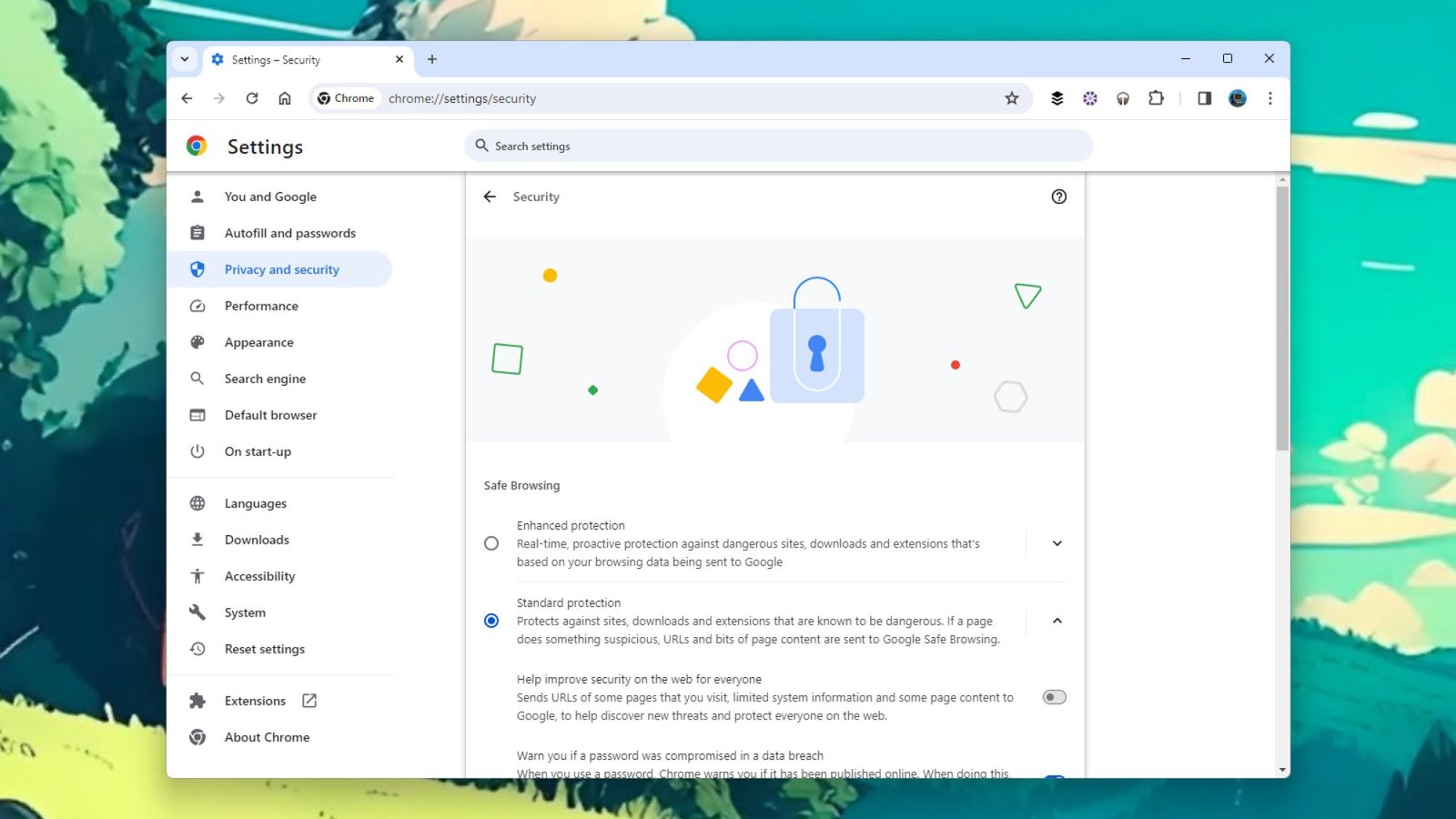
Duyệt web an toàn xem xét các tiện ích mở rộng và nội dung tải xuống.
Tín dụng: Lifehacker
Bấm vào dấu ba chấm ở góc trên bên phải giao diện Chrome rồi chọn Cài đặt. Nếu bạn mở Quyền riêng tư và bảo mật trên màn hình tiếp theo, bạn sẽ thấy phần Kiểm tra an toàn ở trên cùng, cùng với Kiểm tra ngay cái nút. Nếu gần đây bạn đã chạy một trong những bước kiểm tra này thì thay vào đó, bạn sẽ thấy nút làm mới.
Lý tưởng nhất là bạn sẽ nhận được danh sách các dấu kiểm màu xanh lam, nhưng nếu có bất kỳ điều gì cần bạn chú ý, chỉ cần nhấp vào nút thích hợp để thực hiện hành động cần thiết (ví dụ: cập nhật Chrome lên phiên bản mới nhất). Theo Duyệt web an toànvà bạn có thể chuyển đổi giữa mức độ bảo vệ Tiêu chuẩn và Nâng cao mà chúng tôi đã đề cập ở trên.
Ngoài ra còn có nhiều tùy chọn khác trên trang Duyệt web an toàn, bao gồm mọi thứ từ cách xử lý HTTPS cho đến nhà cung cấp DNS mà Chrome sử dụng. Trong hầu hết các trường hợp, bạn có thể giữ nguyên bất kỳ giá trị mặc định nào và dựa vào Kiểm tra an toàn để cảnh báo bạn về bất kỳ điều gì có thể nguy hiểm hoặc cần bạn chú ý.
Trừ khi bạn có mật khẩu theo thứ tự hoàn hảo, Chrome có thể sẽ gắn cờ một số mật khẩu được sử dụng lại, mật khẩu yếu hoặc bị xâm phạm cần được chú ý. Nhấp chuột Ôn tập để xem xét vấn đề kỹ hơn: Bạn có thể theo các liên kết đến các mật khẩu có vấn đề và trong mỗi trường hợp, bạn sẽ nhận được một Đổi mật khẩu liên kết web (hoặc bạn sẽ được thông báo rằng bạn cần truy cập ứng dụng liên quan để đặt mật khẩu mới).
Không có tùy chọn nào để chạy Kiểm tra an toàn theo lịch trình, nhưng dù sao thì rất nhiều tính năng bên trong nó vẫn hoạt động ở chế độ nền—miễn là bạn nhớ chạy nó mỗi tuần một lần hoặc lâu hơn, bạn sẽ được bảo vệ tốt. Tính năng này cũng có sẵn trong Chrome dành cho thiết bị di động, ở dạng hơi khác: Nhấn vào ba dấu chấm trong ứng dụng trên Android hoặc iOS, sau đó Cài đặtđể tìm tùy chọn Kiểm tra an toàn.
function facebookPixelScript() {
if (!facebookPixelLoaded) {
facebookPixelLoaded = true;
document.removeEventListener('scroll', facebookPixelScript);
document.removeEventListener('mousemove', facebookPixelScript);
! function(f, b, e, v, n, t, s) {
if (f.fbq) return;
n = f.fbq = function() {
n.callMethod ?
n.callMethod.apply(n, arguments) : n.queue.push(arguments)
};
if (!f._fbq) f._fbq = n;
n.push = n;
n.loaded = !0;
n.version = '2.0';
n.queue = ();
t = b.createElement(e);
t.async = !0;
t.src = v;
s = b.getElementsByTagName(e)(0);
s.parentNode.insertBefore(t, s)
}(window,
document, 'script', '//connect.facebook.net/en_US/fbevents.js');
fbq('init', '37418175030');
fbq('track', "PageView");
}
}
[ad_2]