[ad_1]
Nếu bạn thường xuyên thực hiện các cuộc gọi âm thanh hoặc video trên máy tính của mình, bạn sẽ thấy mọi người xuất hiện ngoài khung hình hoặc tìm kiếm nút bật tiếng hoặc cố gắng cài đặt kỹ thuật đúng cách—việc này có thể mất vài phút khi bắt đầu mọi cuộc gọi, trong khi tất cả những người tham gia đều tự sắp xếp.
Nếu bạn muốn có một khởi đầu thuận lợi và tránh mọi bối rối có thể xảy ra khi cuộc gọi bắt đầu, Xin vui lòng kiểm tra cấu hình webcam và mic của bạn trước khi kết nối. Có nhiều cách để thực hiện việc này trong Windows và macOS, đồng thời nhiều ứng dụng trò chuyện video cũng có tính năng tích hợp sẵn cho việc này.
Kiểm tra thiết lập của bạn trên Windows
Nếu bạn muốn xem giao diện của mình trên Windows, hãy mở ứng dụng Máy ảnh từ menu Bắt đầu. Bạn sẽ biết ngay những gì webcam của bạn hiện đang nhìn thấy—nếu bạn có nhiều camera được kết nối, hãy sử dụng biểu tượng chuyển đổi ở góc trên cùng bên phải để chuyển qua các thiết bị khác nhau.
Ở góc trên cùng bên trái là biểu tượng bánh răng, biểu tượng này sẽ hướng bạn đến cài đặt cho webcam của bạn: Bạn có thể điều chỉnh một số tùy chọn ở đây, bao gồm độ phân giải của video mà webcam của bạn phát ra trên internet, nhưng hãy lưu ý xin lưu ý rằng ứng dụng gọi điện video mà bạn chọn có thể ghi đè các cài đặt này.
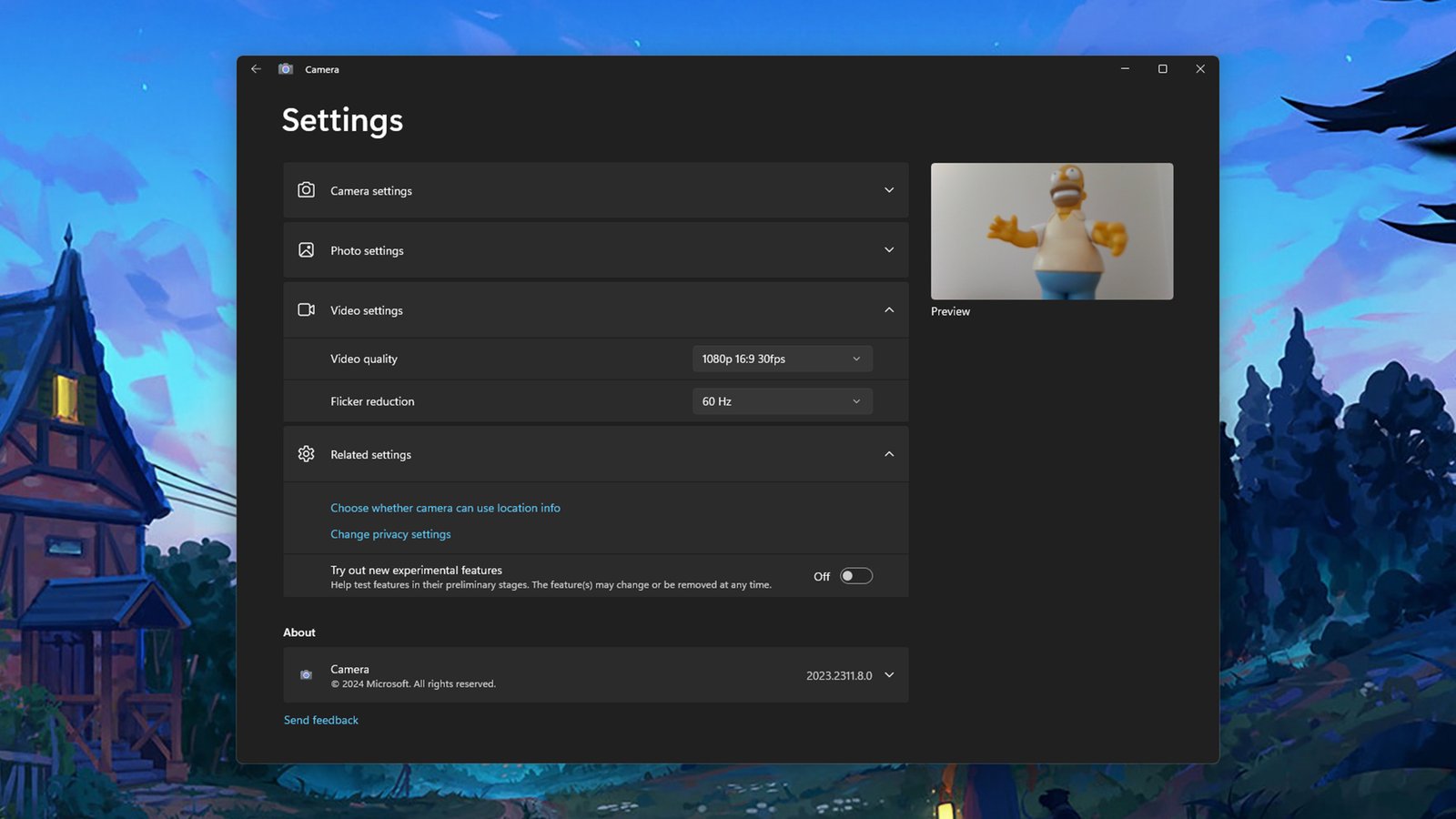
Các cài đặt có sẵn trong ứng dụng Windows Camera.
Tín dụng: Lifehacker
Khi nói đến micrô được kết nối, bạn cần hướng tới Cài đặt từ menu Bắt đầu, sau đó chọn Hệ thống Và Âm thanh. Trong phần Đầu vào, bạn sẽ thấy micrô của mình được liệt kê. Nếu không, nó không được nối đúng cách. Chọn micrô, sau đó chọn Bắt đầu kiểm tra: Khi nói, bạn sẽ thấy thanh trượt âm lượng phản hồi lại giọng nói của bạn. Nhấp chuột Dừng kiểm travà Windows sẽ cho bạn biết giọng nói của bạn phát ra to đến mức nào.
Bạn có thể thực hiện ghi âm thử trước cuộc gọi nếu muốn: Bấm vào Quay video ở bên phải của ứng dụng Máy ảnh (trông giống như một máy quay video) để ghi và lưu clip, điều này sẽ cho phép bạn đánh giá cả chất lượng video và âm thanh. Nếu bạn chỉ muốn ghi lại âm thanh, có một ứng dụng Ghi âm có trong Windows mà bạn có thể sử dụng.
Kiểm tra thiết lập của bạn trên macOS
Trên máy tính Mac, cả FaceTime và Photo Booth đều là những ứng dụng đi kèm với hệ điều hành máy tính để bàn và bạn có thể sử dụng một trong hai ứng dụng này để xem webcam của mình hiện đang nhìn thấy gì. Nếu bạn có nhiều webcam được kết nối, bạn có thể chuyển đổi giữa chúng thông qua Băng hình menu trong FaceTime hoặc Máy ảnh menu trong Photo Booth.
Để truy cập cài đặt webcam, hãy nhấp vào biểu tượng máy quay video màu xanh lục hiển thị trên thanh menu khi máy ảnh đang hoạt động. Từ đây, bạn có thể điều chỉnh các cải tiến khác nhau mà macOS cung cấp cho nguồn cấp dữ liệu webcam. Bạn cũng có thể bật hoặc tắt tính năng Phản ứng, tính năng này sẽ kích hoạt một số hiệu ứng trên màn hình dựa trên cử chỉ bạn đang sử dụng. (Bạn thích làm không muốn những tính năng này được kích hoạt cho các cuộc gọi chuyên nghiệp.)
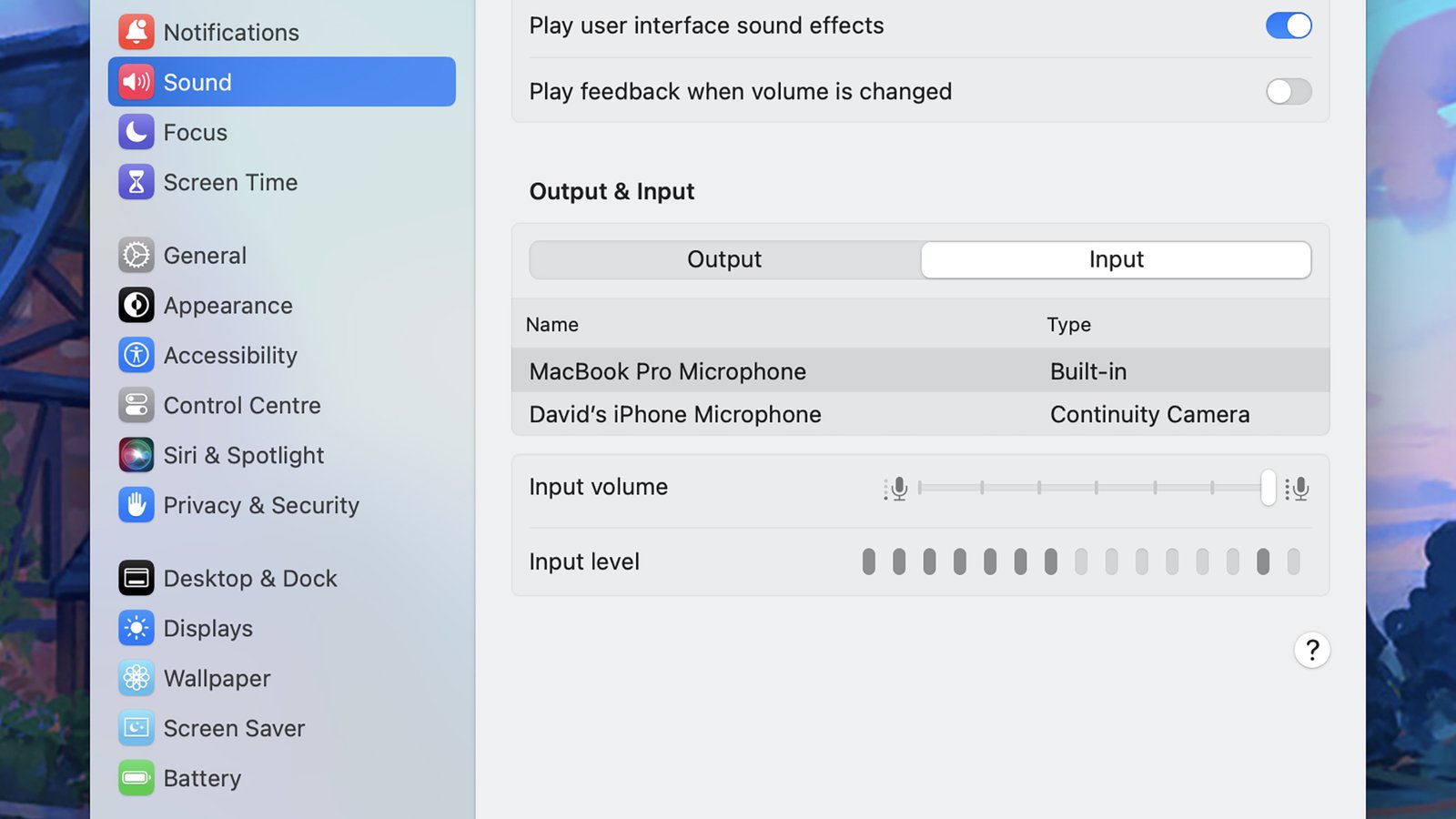
Kiểm tra mức mic trên macOS
Tín dụng: Lifehacker
Khi cần kiểm tra micrô của bạn, hãy mở Quả táo thực đơn rồi chọn Cài đặt hệ thống Và Âm thanh. Lựa chọn Đầu vào, chọn micrô của bạn rồi bắt đầu nói. Nếu mọi thứ đều hoạt động chính xác, bạn sẽ thấy thanh mức đầu vào bắt đầu nhấp nháy khi bạn nói, cho biết rằng âm thanh đang được chọn (và bạn cũng có thể điều chỉnh âm lượng đầu vào tại đây, nếu cần).
Để chắc chắn rằng mọi thứ đều hoạt động tốt và đẹp mắt, bạn có thể quay một đoạn clip thử nghiệm ngắn. Khởi chạy QuickTime Player trên macOS, sau đó chọn Tài liệu Và Ghi phim mới hoặc Ghi âm mới. Bạn sẽ có thể chọn webcam hoặc mic từ menu thả xuống bên cạnh nút ghi màu đỏ.
Kiểm tra thiết lập của bạn bên trong ứng dụng
Ngoài các tùy chọn mà chúng tôi đã đề cập ở trên, nhiều ứng dụng gọi điện video cũng sẽ cho bạn cơ hội kiểm tra phần cứng của mình trước khi kết nối. Chúng tôi không thể đề cập đến tất cả chúng ở đây, nhưng nếu cái bạn sử dụng không được đề cập, hãy tìm hiểu kỹ trong cài đặt và menu để xem bạn có thể tìm thấy những gì.
Trong Zoom, nhấp vào ảnh tài khoản của bạn (trên cùng bên phải), sau đó Cài đặt. Bằng cách mở Băng hình hoặc Âm thanh tab, bạn có thể xem bản xem trước nguồn cấp dữ liệu webcam của mình, kiểm tra mức micrô và định cấu hình nhiều tùy chọn khác nhau cho cả video và âm thanh. Nếu bạn có nhiều camera hoặc mic được kết nối, bạn có thể chuyển đổi giữa chúng bằng menu thả xuống.
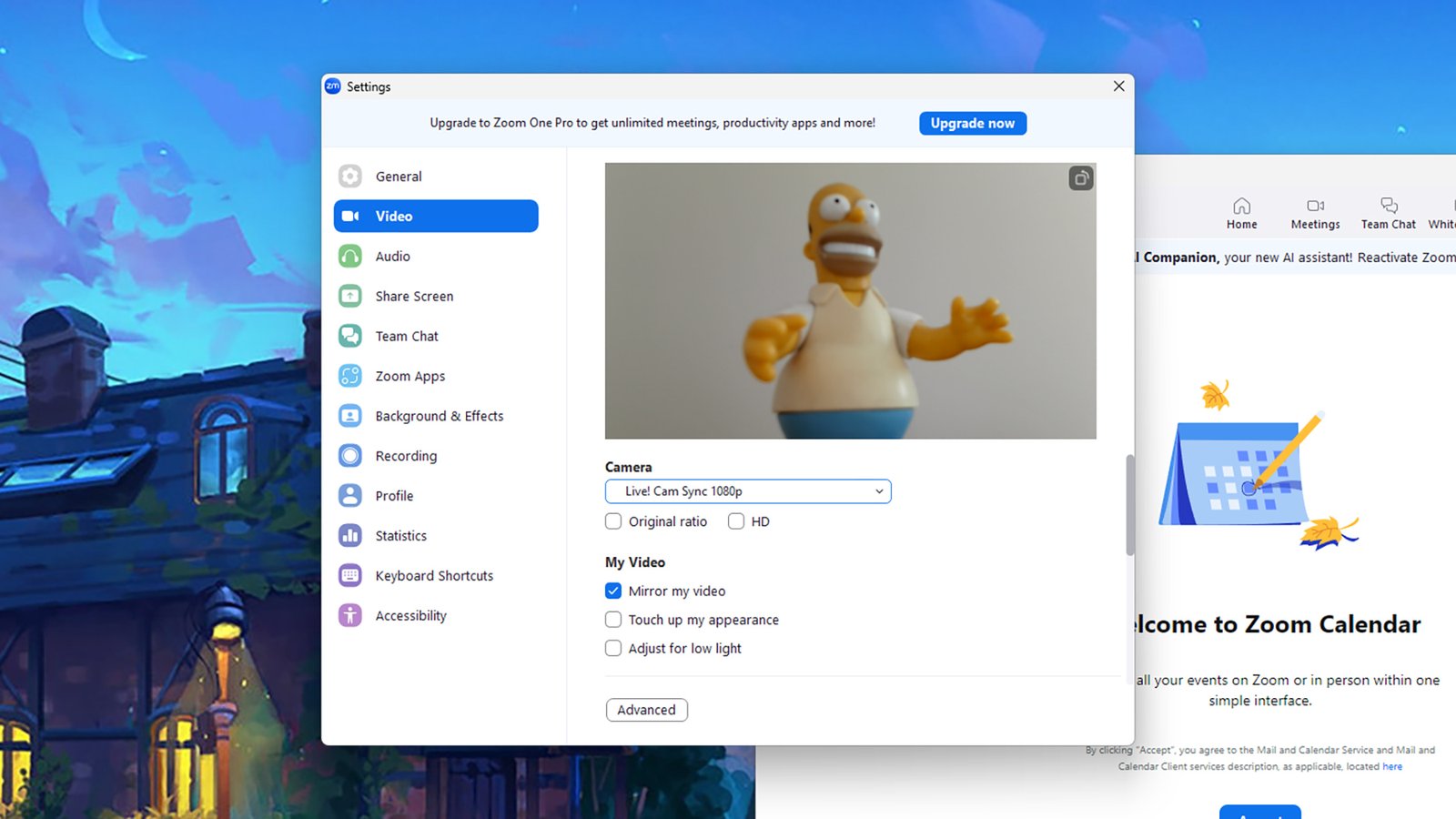
Màn hình xem trước video trong Zoom
Tín dụng: Lifehacker
Trong Slack, nhấp vào ảnh tài khoản của bạn ở góc dưới bên trái, sau đó chọn Sở thích và mở ra Âm thanh & video chuyển hướng. Bạn nhận được bản xem trước nguồn cấp dữ liệu webcam của mình (sử dụng menu thả xuống bên dưới phần xem trước để thay đổi camera) và đọc âm lượng đầu vào cho micrô (sử dụng menu thả xuống phía trên phần đọc âm lượng để thay đổi micrô).
Trong Google Meet, hãy nhấp vào biểu tượng bánh răng ở góc trên cùng bên phải để định cấu hình Âm thanh Và Băng hình cài đặt và để xem bản xem trước nhỏ về nội dung webcam của bạn đang hiển thị. Trong Google Meet, cũng như một số ứng dụng gọi điện video khác, bạn cũng sẽ được hiển thị bản xem trước nguồn cấp dữ liệu video của mình khi nhấp vào liên kết đến cuộc họp. Bạn có thể sử dụng điều này để thực hiện bất kỳ điều chỉnh cuối cùng nào trước khi tham gia cuộc gọi.
function facebookPixelScript() {
if (!facebookPixelLoaded) {
facebookPixelLoaded = true;
document.removeEventListener('scroll', facebookPixelScript);
document.removeEventListener('mousemove', facebookPixelScript);
! function(f, b, e, v, n, t, s) {
if (f.fbq) return;
n = f.fbq = function() {
n.callMethod ?
n.callMethod.apply(n, arguments) : n.queue.push(arguments)
};
if (!f._fbq) f._fbq = n;
n.push = n;
n.loaded = !0;
n.version = '2.0';
n.queue = ();
t = b.createElement(e);
t.async = !0;
t.src = v;
s = b.getElementsByTagName(e)(0);
s.parentNode.insertBefore(t, s)
}(window,
document, 'script', '//connect.facebook.net/en_US/fbevents.js');
fbq('init', '37418175030');
fbq('track', "PageView");
}
}
[ad_2]