[ad_1]
AirPods nổi tiếng là dễ bị mất. Vỏ trơn và trơn: Nó có thể tuột ra khỏi túi áo khoác của bạn quá dễ dàng. Và vì nó nhỏ và khó nhận biết nên bạn rất dễ quên mất nơi lần cuối bạn để chúng trong nhà.
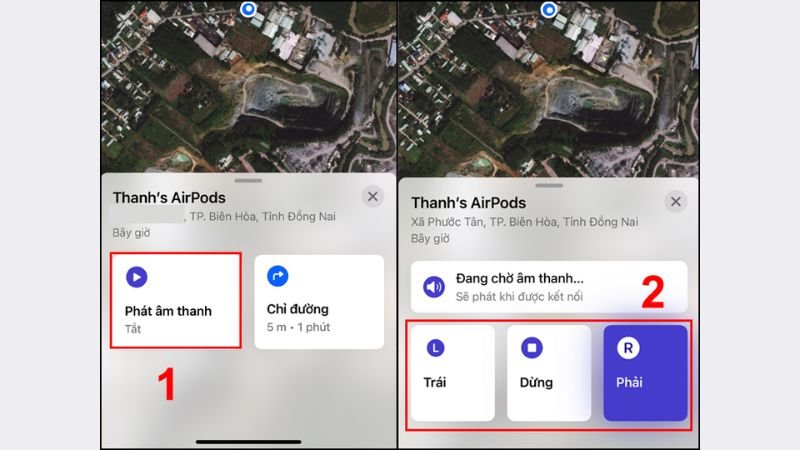
Rất may, tất cả các mẫu dành cho AirPods, AirPods Pro và AirPods Max đều được tích hợp khả năng tương thích Find My, có thể giúp bạn xác định vị trí AirPods của mình. Và nếu bạn có một trong những mẫu AirPods mới nhất, bạn có thể tìm thấy hộp đựng AirPods của mình bằng công nghệ tìm kiếm chính xác, nơi iPhone sẽ cung cấp cho bạn hướng dẫn chính xác để tìm AirPods Pro.
Không có mẫu AirPods nào có khả năng tự cập nhật vị trí của nó lên Find My. Thay vào đó, nó sẽ dựa vào việc kết nối thông qua các thiết bị Find My được kết nối internet, chẳng hạn như những chiếc iPhone ở gần. Bạn có thể đọc thêm về cách AirPods hoạt động trên mạng Tìm của tôi trong phần này.
Cách tìm AirPods bị mất bằng ứng dụng Find My
Nguồn: Khamosh Pathak
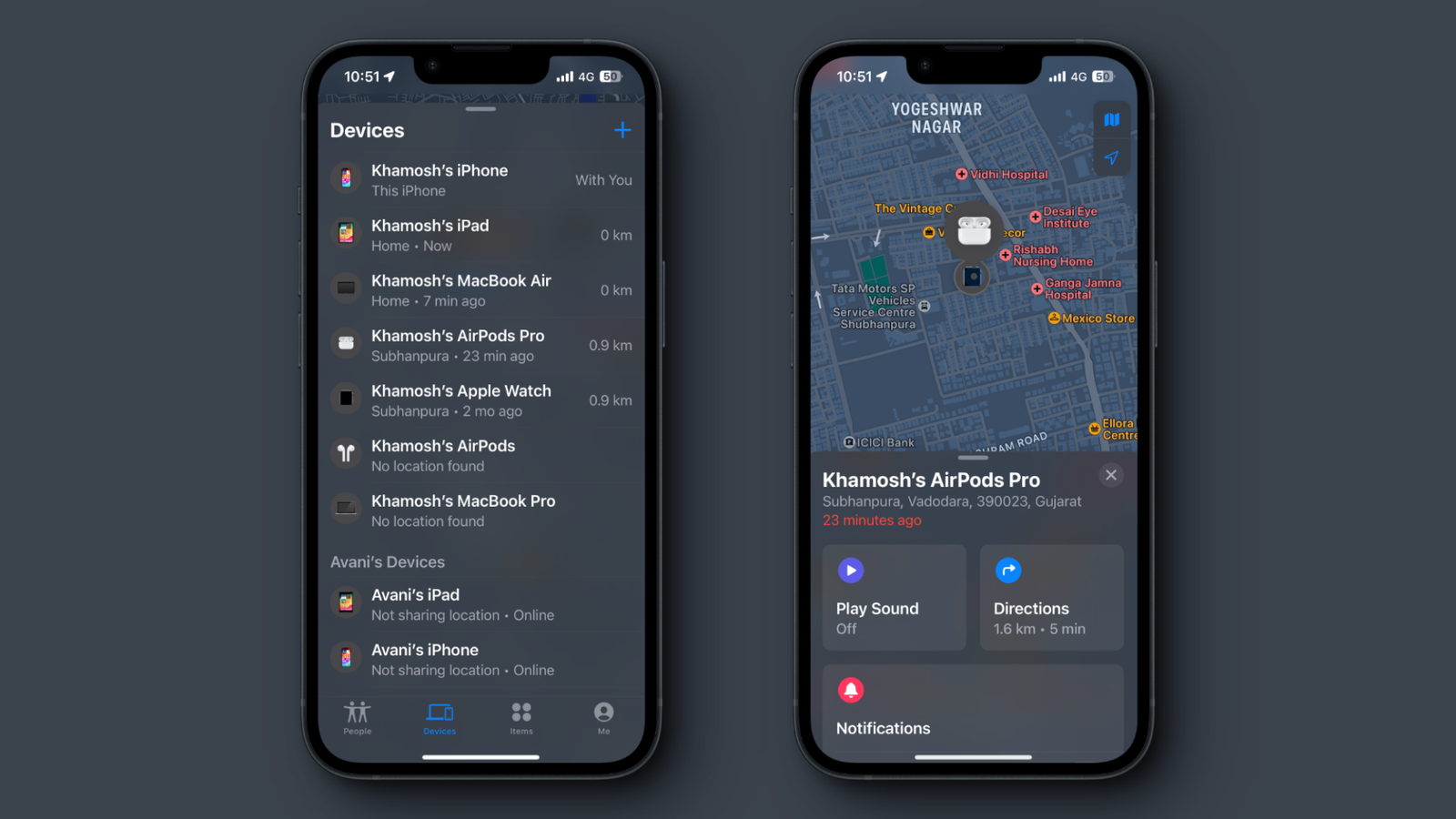
Hầu hết các thiết bị Apple của bạn có thể được theo dõi bằng ứng dụng Tìm của tôi. Đầu tiên, hãy mở ứng dụng và từ danh sách thiết bị, hãy chọn kiểu máy AirPods của bạn. Nếu AirPods của bạn không có hộp đựng, bạn có thể chọn từ nút bên trái hoặc nút bên phải để xác định vị trí. Nếu sở hữu AirPods Pro (thế hệ 2), bạn sẽ có tùy chọn để tự chọn vỏ AirPods cho mình.
Nếu bạn để AirPods ở đâu đó, bạn sẽ có thể xem vị trí đã biết lần cuối của nó nếu nó được iPhone ở gần nhặt được hoặc vị trí đã biết lần cuối của nó nếu pin hết và nó không thể kết nối với Find My mạng lưới.
Nếu AirPods Pro nằm ngoài phạm vi Bluetooth, bạn sẽ thấy thông báo Hướng nút ở trên cùng. Thao tác này sẽ mở ứng dụng Bản đồ và nó sẽ hướng dẫn bạn đến vị trí đã biết cuối cùng.
Cách tìm AirPods bị mất của bạn khi chúng ở gần
Nguồn: Khamosh Pathak
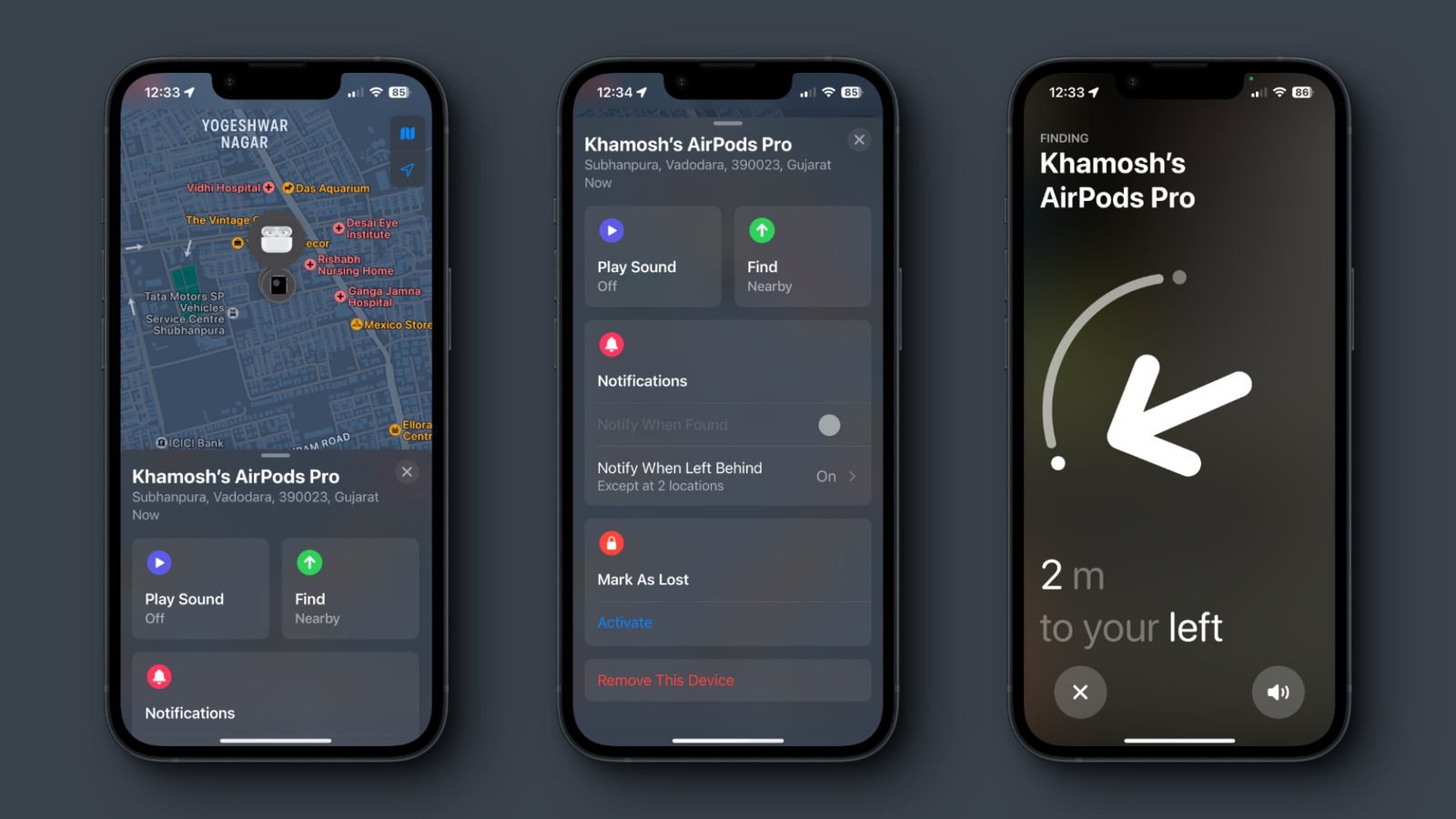
Nếu AirPods thế hệ thứ 3, AirPods Pro thế hệ thứ 1 hoặc thứ 2 hoặc AirPods Max nằm trong phạm vi kết nối Bluetooth, bạn sẽ thấy thông báo Tìm gần đó ở đầu trang AirPods trong ứng dụng Tìm của tôi.
Khi bạn nhấn vào nó, iPhone sẽ hướng dẫn bạn đến AirPods. Đầu tiên, di chuyển iPhone của bạn xung quanh không gian một chút để kết nối với AirPods. Sau đó, ứng dụng Tìm của tôi sẽ hiển thị cho bạn biết bạn đang tiến gần hơn hay cách xa AirPods hơn. Nó cũng sẽ hiển thị cho bạn hướng dẫn chỉ đường hữu ích về nơi bạn nên đi bộ và khoảng cách từ AirPods đến bạn. Nếu bạn đang sử dụng công cụ này để tìm vỏ cho AirPods Pro thế hệ thứ 2, tính năng Tìm kiếm chính xác có thể dẫn bạn trực tiếp đến nó. Tại đây, bạn có thể nhấn vào nút Âm thanh để phát chuông trên vỏ AirPods hoặc tai nghe nhét tai. Khi bạn tìm thấy chúng, hãy nhấn vào nút X để quay lại.
Trên thực tế, bạn có thể phát âm thanh để định vị bất kỳ mẫu AirPods nào. Việc này sẽ dễ dàng hơn đối với AirPods Pro thế hệ thứ 2 vì bản thân hộp đựng đã được tích hợp một loa khá lớn. Từ trang AirPods trong ứng dụng Tìm của tôi, hãy nhấn vào Phát âm thanh cái nút. Thao tác này sẽ phát ra tiếng chuông lớn, vì vậy nếu có khả năng ai đó đang đeo AirPods của bạn vào tai họ, hãy thận trọng.
Cách tìm AirPods ở gần bằng Siri
Nguồn: Khamosh Pathak
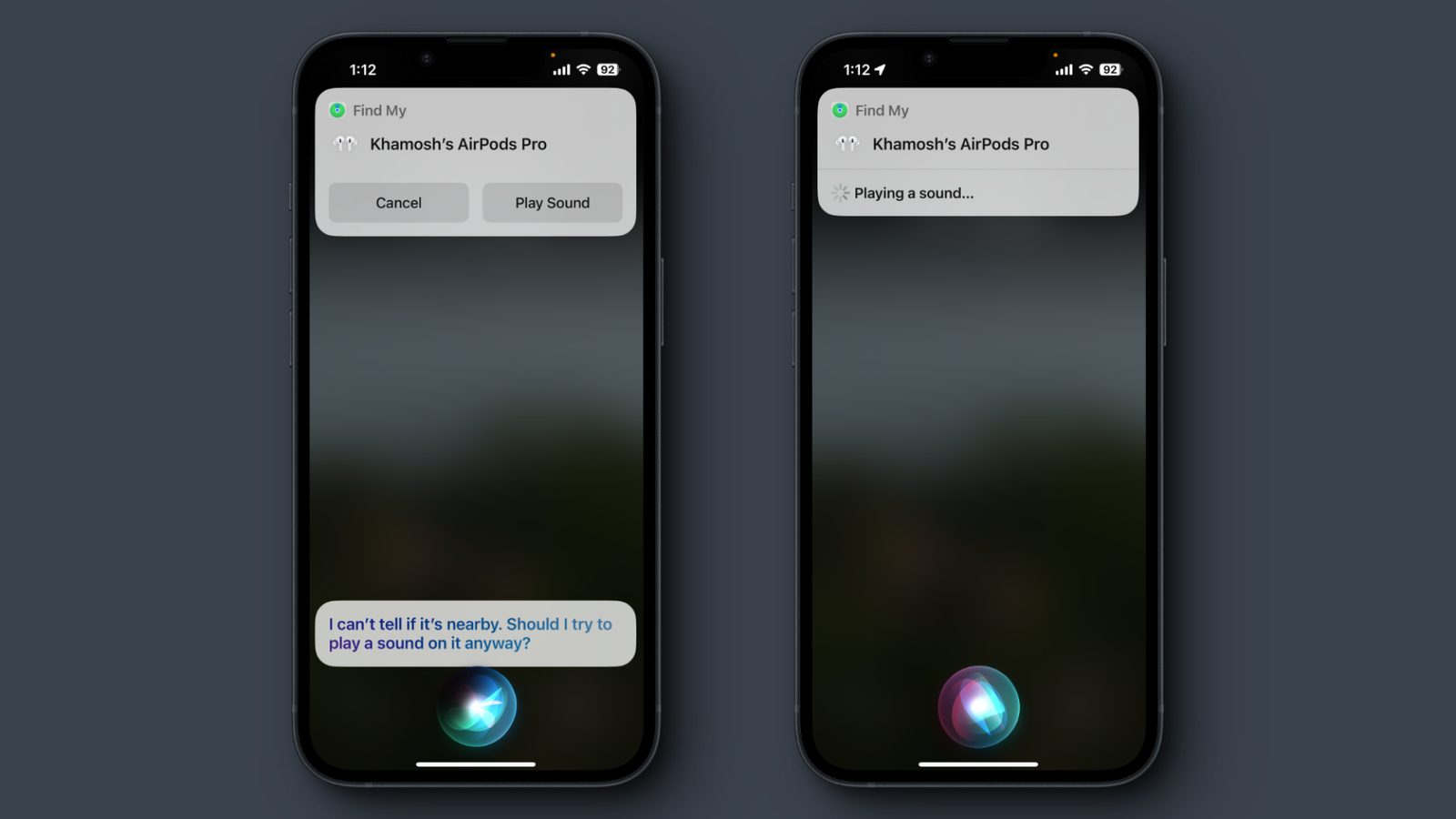
Nếu bạn biết AirPods của mình ở gần và chúng đã được kết nối với mạng Tìm của tôi, bạn có thể dễ dàng tìm thấy chúng bằng Siri.
Hãy gọi Siri và nói điều gì đó như “Tìm AirPods của tôi”. Siri có thể nói với bạn những điều như “Tôi không thể tìm thấy chúng trong Find My, nhưng bạn có muốn phát âm thanh không?” Vâng, làm ơn. Đây thực sự là quá trình tương tự như việc khai thác Phát âm thanh nhưng thật tuyệt khi thuê Siri thực hiện một số công việc. AirPods của bạn sẽ phát tiếng chuông quen thuộc và bạn có thể làm theo âm thanh đó để lấy tai nghe của mình.
Cách lấy lại AirPods bị mất của bạn
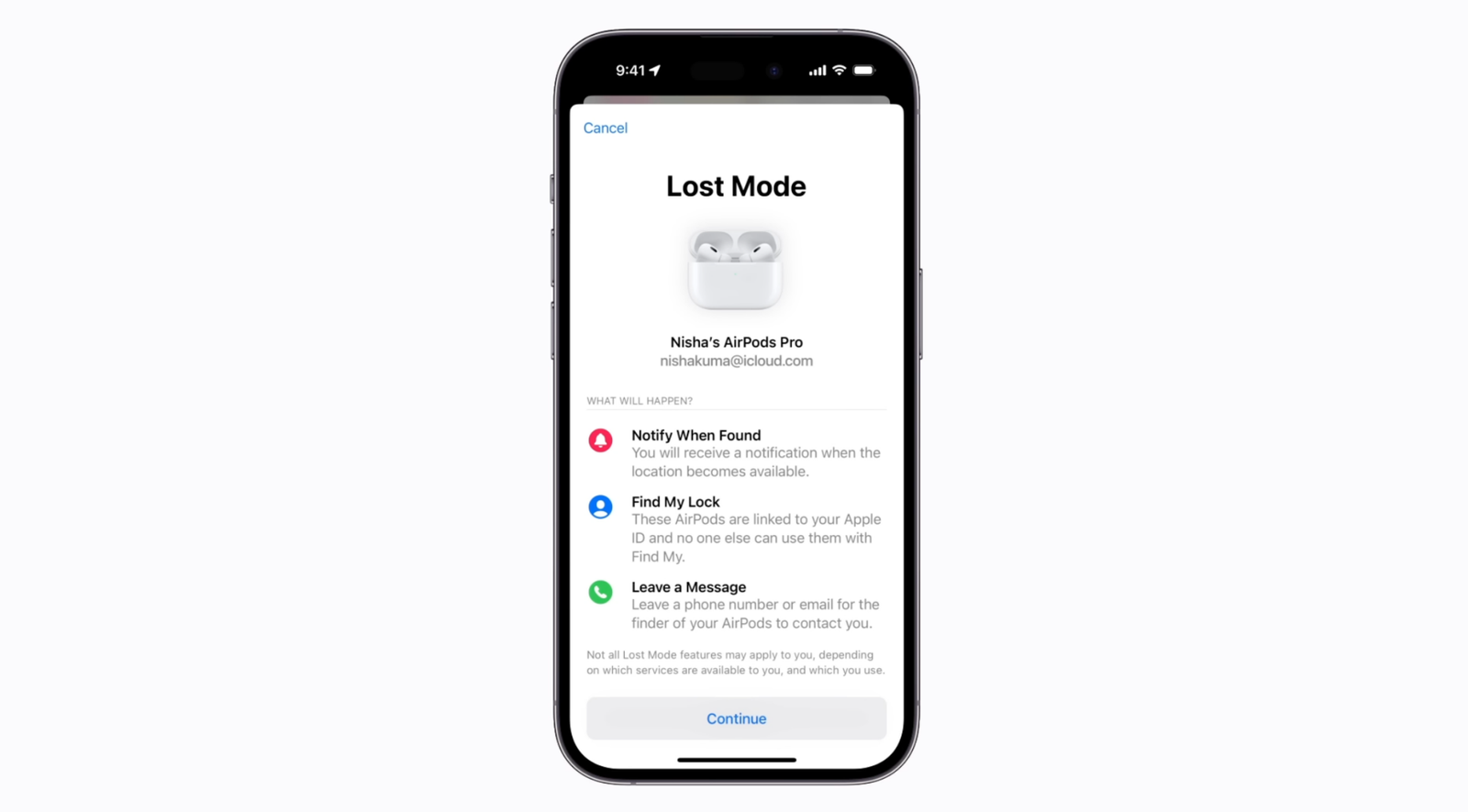
Tín dụng: Táo
Ngay cả khi sau khi làm theo chỉ dẫn và âm thanh, bạn không thể xác định được AirPods của mình thì không phải mọi hy vọng đều mất đi. Apple có một tính năng đặc biệt gọi là Lost Mode chỉ dành cho tình huống như thế này. Vì AirPods không có mức độ theo dõi như iPhone nên nó hoạt động hơi khác so với chế độ bị mất của iPhone.
Khi bạn kích hoạt Chế độ mất trên AirPods, nó sẽ bật Thông báo khi tìm thấy, tính năng này sẽ gửi cho bạn thông báo khi AirPods của bạn trực tuyến. Nó cũng sẽ kích hoạt tính năng Find My Lock, đảm bảo không ai khác có thể kết nối và sử dụng AirPods của bạn trên mạng Find My của họ. Cuối cùng, bạn cũng có thể để lại số điện thoại hoặc email để người tìm AirPods liên hệ với bạn. Điều này sẽ hiển thị khi họ cố gắng kết nối AirPods của bạn với iPhone của họ.
Mở trang AirPods, vuốt lên và nhấn vào Kích hoạt trong phần Đánh dấu là bị mất. Nhấn vào nút Tiếp tục và làm theo các bước để thiết lập Chế độ mất.
Chuẩn bị cho tương lai
Nếu AirPods của bạn không được kết nối với Find My ngay từ đầu, bạn sẽ không thể sử dụng các thủ thuật này để định vị chúng trong tương lai. Hãy dành một giây để đảm bảo chúng được thiết lập đúng cách: Với AirPods được kết nối với iPhone của bạn, hãy đi tới Cài đặt > Bluetoothsau đó chạm vào (Tôi) bên cạnh tên AirPods của bạn. Cuộn xuống, sau đó đảm bảo Tìm mạng của tôi được bật.
function facebookPixelScript() {
if (!facebookPixelLoaded) {
facebookPixelLoaded = true;
document.removeEventListener('scroll', facebookPixelScript);
document.removeEventListener('mousemove', facebookPixelScript);
! function(f, b, e, v, n, t, s) {
if (f.fbq) return;
n = f.fbq = function() {
n.callMethod ?
n.callMethod.apply(n, arguments) : n.queue.push(arguments)
};
if (!f._fbq) f._fbq = n;
n.push = n;
n.loaded = !0;
n.version = '2.0';
n.queue = ();
t = b.createElement(e);
t.async = !0;
t.src = v;
s = b.getElementsByTagName(e)(0);
s.parentNode.insertBefore(t, s)
}(window,
document, 'script', '//connect.facebook.net/en_US/fbevents.js');
fbq('init', '37418175030');
fbq('track', "PageView");
}
}
[ad_2]